Windows XP Windows 7 Windows 2003 Windows Vista Windows 綜合教學 Linux 系統教學
Windows 10 Windows 8 Windows 2008 Windows NT Windows Server 電腦軟體教學
您现在的位置: Windows教程網 >> Windows教程 >  >> Windows 綜合教學 >> 關於 Windows

Windows 7 如何清除 explorer.exe 偽裝病毒?完整手動查殺與系統還原關閉教學

編輯:關於 Windows

explorer.exe 是 Windows 檔案總管的核心進程,但惡意程式常以相同或相似檔名 (如 exeplorer.exe、大寫 EXPLORER.EXE) 偽裝潛伏系統目錄。本文詳細說明如何識別偽裝病毒、手動查殺步驟、註冊表清理、以及關閉系統還原徹底刪除受感染的系統磁碟區資訊資料夾。

病毒感染典型徵兆

  • 工作管理員中出現 兩個 explorer.exe 進程 (一個正常、一個偽裝,路徑或大小寫不同)。
  • 特定資料夾下的程式雙擊後「一閃即消失」,無法正常執行。
  • 系統效能異常、網路連線異常。

手動查殺核心步驟

1. 禁止病毒開機自啟 (msconfig)

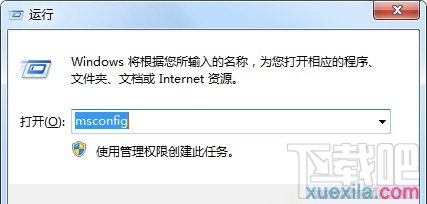
  1. 按 Win + R 輸入 msconfig 開啟系統設定。
  2. 「啟動」頁籤中尋找可疑的 explorer.exe 或 exeplorer.exe 項目,**取消勾選**並確定。
2. 刪除病毒實體檔案

病毒常藏於 C:\Program Files\Internet Explorer\ 目錄下 (偽裝為 exeplorer.exe)。以系統管理員身分開啟命令提示字元或檔案總管,**按 Shift + Delete 永久刪除**該偽裝檔案。

3. 清理註冊表開機自啟項

  1. 按 Win + R 輸入 regedit 開啟註冊表編輯器。
  2. 瀏覽至:HKEY_LOCAL_MACHINE\SOFTWARE\Microsoft\Windows\CurrentVersion\Run
  3. 或使用 Ctrl + F 搜尋 explorer.exe (勾選「比對完整字串」),找到名稱為 ms.、數值資料指向 C:\Program Files\Internet Explorer\exeplorer.exe 的項目,**右鍵刪除**。

進階:關閉系統還原徹底清除受感染的 System Volume Information

病毒常躲藏在系統還原儲存區 C:\System Volume Information 內,一般刪除會被系統還原機制還原回來。必須先關閉系統還原再清理。

方法一:透過群組原則關閉 (專業版/旗艦版適用)

  1. Win + R 輸入 gpedit.msc 開啟本機群組原則編輯器。
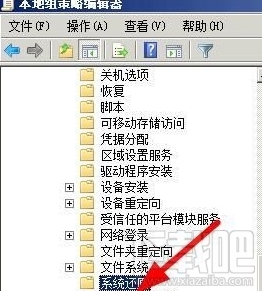
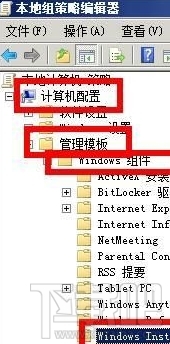
  2. 依序展開:電腦設定 → 系統管理範本 → 系統 → 系統還原。
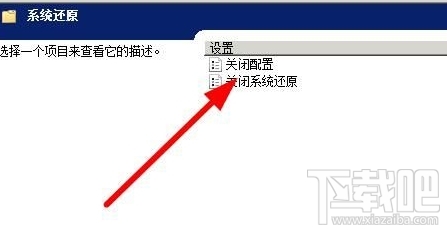
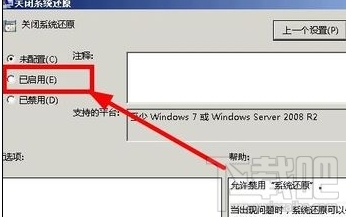
  3. 雙擊 「關閉系統還原」 → 選「已啟用」 → 確定。
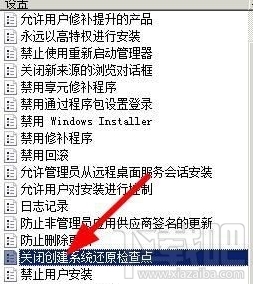
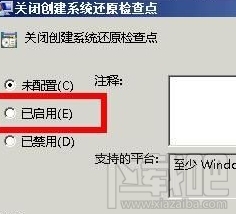
  4. 同樣路徑下找到 「關閉建立系統還原檢查點」 → 雙擊 → 選「已啟用」 → 確定。

方法二:命令提示字元取得權限並刪除 (全版本通用)

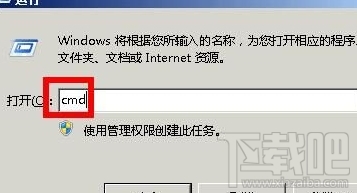
  1. 以系統管理員身分開啟命令提示字元 (Win + X → 選「命令提示字元 (系統管理員)」)。
  2. 執行指令取得 System Volume Information 完全控制權限:
    cacls "C:\System Volume Information" /g everyone:f
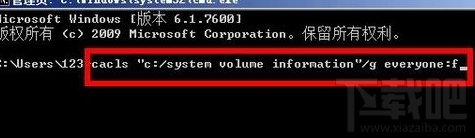
  3. 權限取得後,即可在檔案總管中進入該資料夾刪除可疑內容,或執行 rd /s /q "C:\System Volume Information" 強制刪除整個資料夾 (系統會自動重建乾淨的)。

事後建議

  • 查殺完成後,**立即更新防毒軟體病毒碼並執行完整掃描**,確保無殘留。
  • 重新啟用系統還原 (群組原則設為「未設定」或「已停用」),並建立一個乾淨的還原點。
  • 養成不隨意執行不明來源 .exe、.scr、.bat 檔案的習慣,並保持 Windows Update 最新。

透過上述系統性清理,可徹底移除偽裝成 explorer.exe 的惡意程式,恢復系統乾淨狀態!

Copyright © Windows教程網 All Rights Reserved