Windows 7 預設不在工作列顯示「電腦」(我的電腦) 圖示,許多習慣從 XP 時代直接點擊工作列存取磁碟機的使用者會感到不便。本文教您透過建立自訂捷徑並修改圖示,將「電腦」永久釘選到工作列,操作直覺又高效。
桌面空白處按右鍵 → 「新增」→「捷徑」。
在「輸入項目位置」貼上以下完整指令:
%SystemRoot%\explorer.exe /E,::{20D04FE0-3AEA-1069-A2D8-08002B30309D}
點擊「下一步」。
輸入名稱 「電腦」 (或「我的電腦」),點擊「完成」。
%SystemRoot%\system32\imageres.dll → 按 Enter。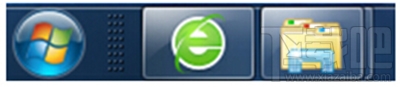
對著捷徑按右鍵 → 選擇 「釘選到工作列」。
桌面上的捷徑現在已無作用,可移至其他資料夾備份或直接刪除,工作列上的圖示將持續有效。
{20D04FE0-3AEA-1069-A2D8-08002B30309D} 是「我的電腦」虛擬資料夾的 CLSID (類別識別碼)。explorer.exe /E,::{GUID} 指示檔案總管以樹狀檢視 (/E) 直接開啟該虛擬資料夾。imageres.dll 為 Windows 7 核心圖示資源庫,包含所有系統標準圖示。同樣原理可建立其他系統虛擬資料夾捷徑釘選到工作列:
| 名稱 | CLSID |
|---|---|
| 控制台 | {21EC2020-3AEA-1069-A2DD-08002B30309D} |
| 網路連線 | {7007ACC7-3202-11D1-AAD2-00805FC1270E} |
| 回收站 | {645FF040-5081-101B-9F08-00AA002F954E} |
只需將上表 CLSID 替換入指令即可。掌握此技巧,讓您最常用的系統功能都觸手可及!