Windows XP Windows 7 Windows 2003 Windows Vista Windows 綜合教學 Linux 系統教學
Windows 10 Windows 8 Windows 2008 Windows NT Windows Server 電腦軟體教學
您现在的位置: Windows教程網 >> Windows教程 >  >> Windows 綜合教學 >> 關於 Windows

Windows 10 如何更換滑鼠指標?內建方案與自訂 .cur/.ani 檔案完整教學

編輯:關於 Windows

Windows 10 提供多組內建滑鼠指標方案,並支援匯入第三方 .cur (靜態) 或 .ani (動畫) 指標檔案。本文詳細說明如何切換內建方案、瀏覽匯入自訂指標、以及調整指標大小/顏色等無障礙選項。

更換滑鼠指標完整步驟

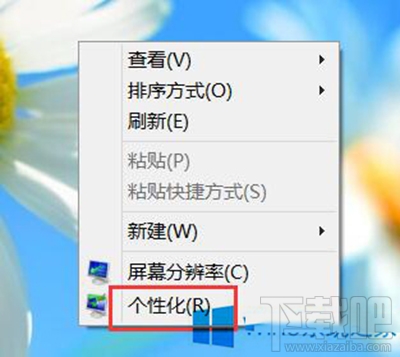
步驟 1:開啟「個人化」設定

桌面空白處按右鍵 → 選擇 「個人化」。

步驟 2:進入滑鼠指標設定

在「個人化」視窗右側 (或底部相關設定區) 點擊 「變更滑鼠指標」 連結。
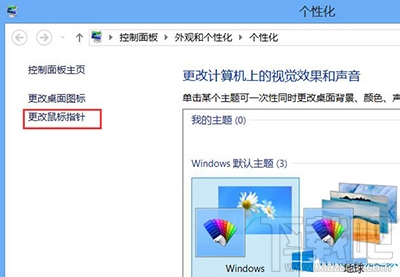
步驟 3:選擇內建方案或自訂指標

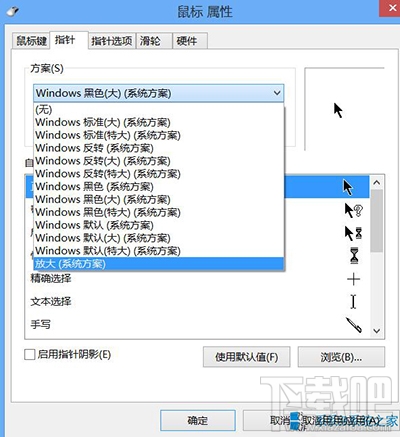
在「滑鼠屬性」→「指標」頁籤:

  • 方案:下拉選單中選擇 Windows 內建主題 (如「Windows 預設 (系統配置)」、「Windows 黑色 (系統配置)」、「Windows 反白 (系統配置)」等),預覽後點擊「確定」套用。
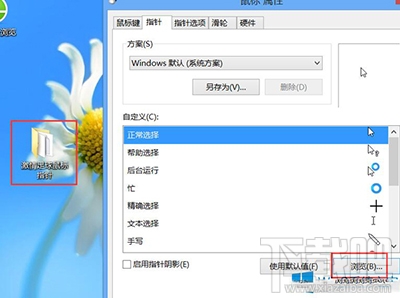
  • 自訂特定指標:在「自訂」清單中選取某個角色 (如「一般選取」、 「說明選取」、 「背景運作」等) → 點擊 「瀏覽」 → 選擇您下載的 .cur 或 .ani 檔案 → 「開啟」 → 重複設定其他角色 → 最後點擊「套用」→「確定」。

進階:調整指標大小與顏色 (無障礙功能)

若內建方案指標太小或對比度不足,可使用 Windows 10 內建縮放功能:

  1. Win + I 開啟「設定」→「輕鬆存取」→「游標與指標」。
  2. 調整「變更指標大小」滑桿 (1-15)。
  3. 選擇「變更指標顏色」:白色 (預設)、黑色、反轉、自訂顏色。

自訂指標檔案獲取來源建議

  • DeviantArt Cursors 分類:大量創作者分享的免費高品質指標包。
  • RealWorld Cursor Library:分類完整、可線上預覽動畫效果。
  • 搜尋關鍵字:「Windows 10 cursor pack download」、「素材 滑鼠指標 .ani」等。

注意事項

  • 下載的指標包通常為 .zip/.rar,需先解壓縮取得 .cur/.ani 檔案。
  • 建議將自訂指標檔案集中存放於固定資料夾 (如 C:\Cursors\MyPack\),避免移動檔案導致指標遺失。
  • 動畫指標 (.ani) 較靜態指標 (.cur) 稍佔系統資源,現代電腦影響可忽略不計。

透過簡單幾步驟,即可讓滑鼠指標展現個人風格,或依視力需求調整大小顏色,提升操作舒適度!

Copyright © Windows教程網 All Rights Reserved