Win7 內建多種截圖方式,無需安裝 QQ/微信/第三方軟體。依需求選擇:全螢幕、作用中視窗、自由區域、延遲截圖,配合「畫圖」/Word/郵件直接貼上存檔。
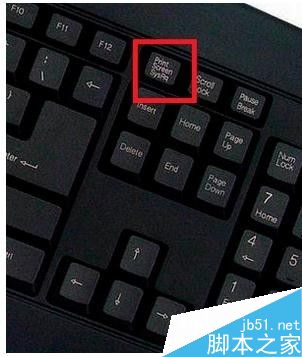
方法一:PrintScreen (PrtSc) — 全螢幕截圖
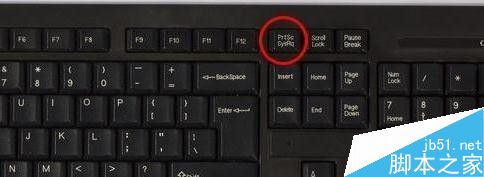
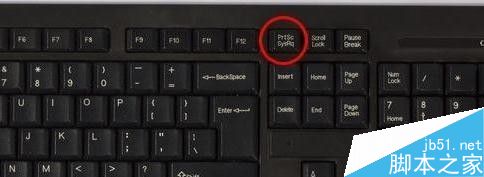
- 按鍵盤右上角 Print Screen (或 PrtSc / PrtScn)。
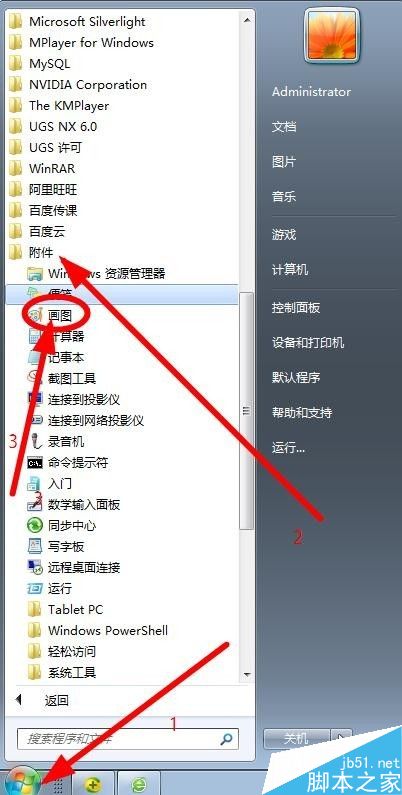
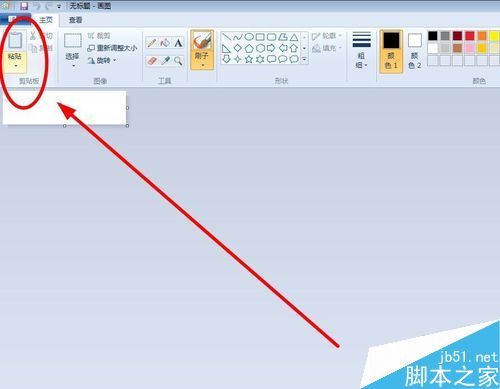
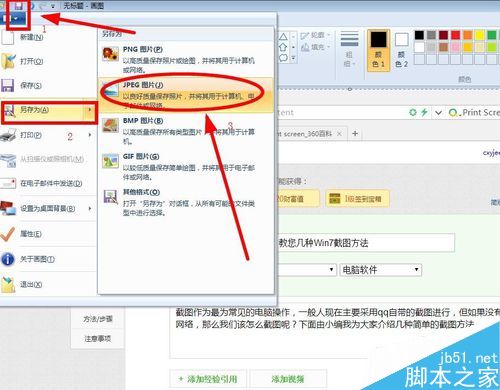
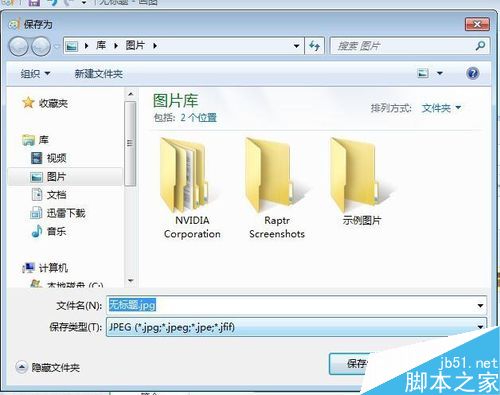
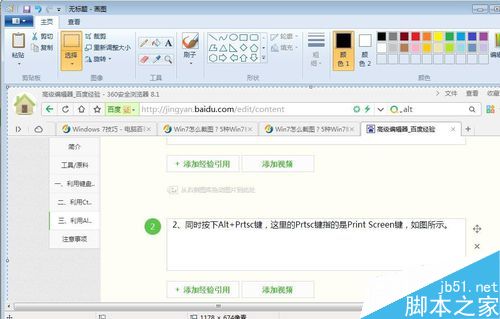
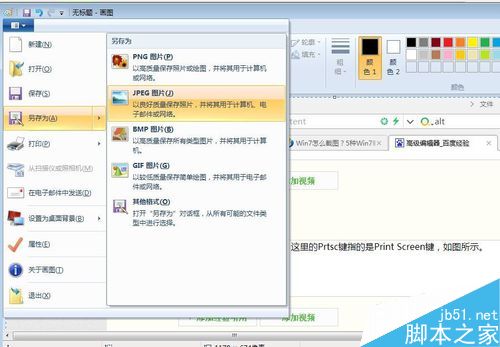
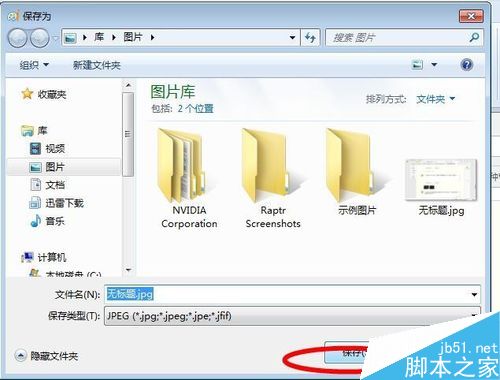
- 開啟「畫圖」 (Win + R → `mspaint`) → Ctrl + V 貼上 → 另存為 JPEG/PNG。
方法二:Alt + PrintScreen — 僅截取作用中視窗
- 點選目標視窗使其置頂/作用中。
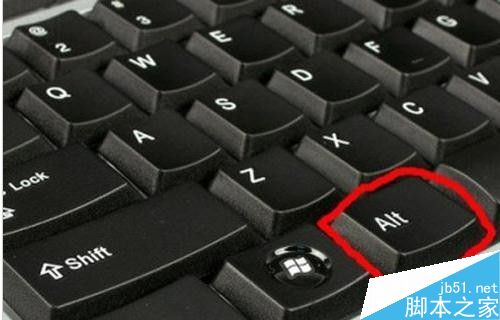
- 按 Alt + Print Screen。
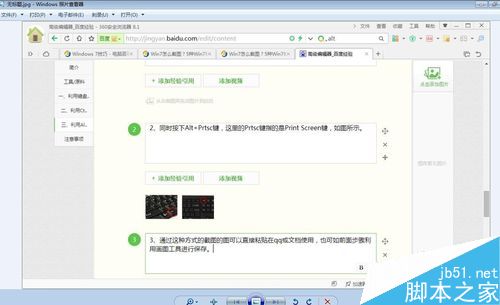
- 貼上到畫圖/Word/QQ 對話框存檔,圖片僅含該視窗內容,不含桌面/工作列。
方法三:Ctrl + PrintScreen — 功能同 PrintScreen (全螢幕)
部分鍵盤/筆電需組合 Fn 鍵,`Ctrl + PrtSc` 相容性較佳,同屬全螢幕截圖到剪貼簿。
方法四:Win7 內建「截圖工具」 — 自由區域/視窗/全螢幕/延遲
- 開始 → 所有程式 → 附件 → 截圖工具。
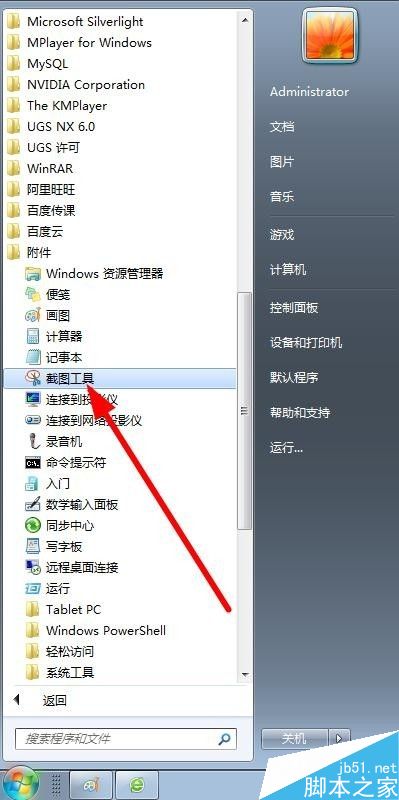
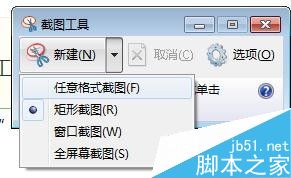
- 點選「新增」下拉箭頭選模式:自由格式、矩形、視窗、全螢幕。
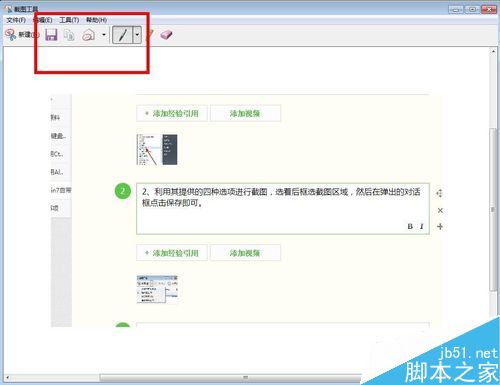
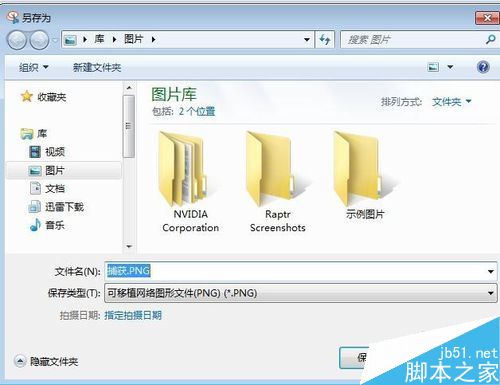
- 框選區域 → 編輯視窗可標註/突顯/刪除 → 儲存圖檔 / 複製 / 郵件寄送。
快速比較表
| 方法 | 範圍 | 適用場景 | 需貼上存檔 |
|---|
| PrintScreen | 全螢幕 | 快速全螢幕記錄 | 是 |
| Alt+PrintScreen | 作用中視窗 | 截特定程式介面、錯誤對話框 | 是 |
| Ctrl+PrintScreen | 全螢幕 | 筆電/特殊鍵盤相容 | 是 |
| 截圖工具 | 任意區域/延遲 | 教學標註、不規則區域、選單截圖 | 否 (內建存檔) |
進階技巧
- Win10/11 新增 Win + Shift + S:喚起現代化截圖工具列,支援矩形/自由/視窗/全螢幕,截圖自動存入剪貼簿並通知可編輯。
- 截圖工具「延遲」功能:可設 1-5 秒延遲,截取右鍵選單、懸停提示等需互動觸發的介面。