鍵盤左下角的 Win 鍵 (Windows 徽標鍵) 不只是開啟「開始」選單,它是 Windows 系統中最強大的修飾鍵之一。掌握以下 10 組 Win 組合鍵,能讓您的日常操作效率大幅提升,堪稱「隱藏神鍵」。
| 組合鍵 | 功能 | 使用情境 |
|---|---|---|
| Win | 開啟/關閉「開始」選單 | 最基礎用法,快速存取應用程式、設定、電源選項 |
| Win + D | 顯示桌面 / 還原視窗 | 瞬間最小化所有視窗,被稱為「老闆鍵」,再按一次還原 |
| Win + L | 鎖定電腦 | 離座必按,需密碼解鎖,保護隱私資安 |
| Win + E | 開啟「檔案總管」 (此電腦) | 無需找圖示,直接叫出資源管理器管理檔案 |
| Win + + / Win + - | 開啟「螢幕放大鏡」放大 / 縮小 | 看小字、檢視細節神器,Win + Esc 關閉 |
| Win + I | 開啟「設定」 (Windows 10 新版控制台) | 快速進入系統設定、網路、裝置、個人化等 |
| Win + Tab | 開啟「工作檢視」/ 虛擬桌面 | 建立多個虛擬桌面分離工作/娛樂,拖曳視窗切換桌面 |
| Win + ←/→/↑/↓ | 視窗對齊排版 (左半、右半、最大化、最小化、四角) | 無需滑鼠拖曳,鍵盤極速分割螢幕,支援 8 種排列組合 |
| Win + Home | 最小化除作用中視窗外所有視窗 | 專注單一任務、快速清理桌面,再按一次還原 |
| Win + X | 開啟「高級使用者選單」 (快速連結) | 存取裝置管理員、磁碟管理、命令提示字元 (系統管理員) 等進階工具 |
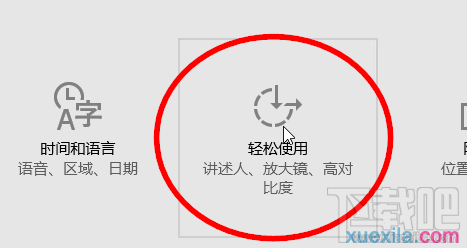
放大鏡啟動示意
Win + 1 ~ Win + 9 對應工作列從左至右第 1-9 個釘選圖示:
熟練這些 Win 組合鍵,不僅能大幅減少滑鼠切換動作,更能在多工處理、簡報投影、緊急離座等情境下展現專業操作風範。從今天開始練習,體驗鍵盤流的高效快感吧!