C 槽紅色警告?長期使用積累大量休眠檔、分頁檔、舊系統備份、暫存檔。6 步驟深度清理,實測可釋放 5-15GB 空間。
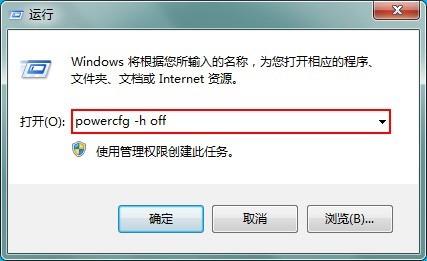
管理員 CMD 執行:powercfg -h off,立即刪除 hiberfil.sys。
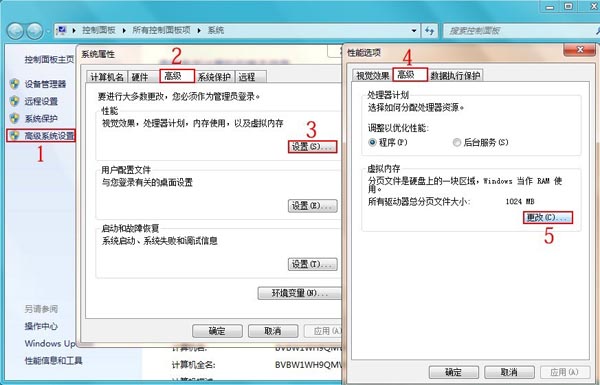
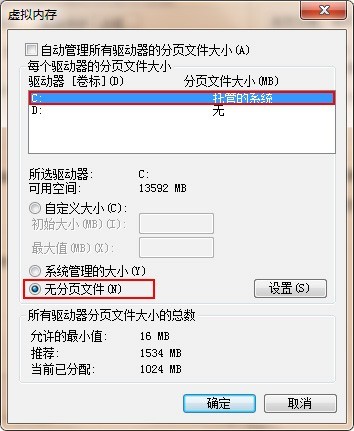
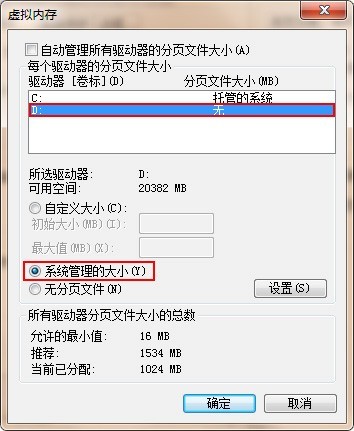
系統屬性 → 進階 → 效能設定 → 進階 → 虛擬記憶體變更 → C 槽選「無分頁檔」 → D 槽選「系統管理大小」 → 重開機生效。
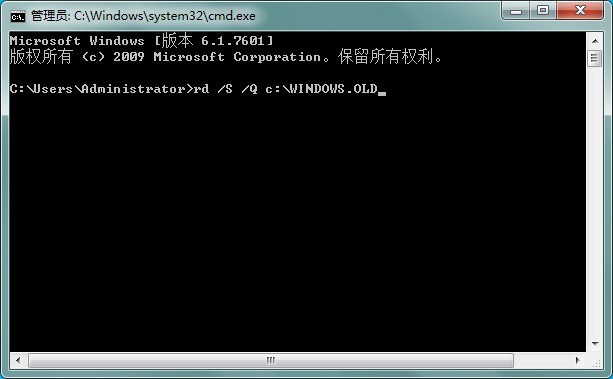
管理員 CMD 執行:rd /s /q c:\Windows.old 或 rd /s /q c:\$WINDOWS.~BT,確認輸入 y。
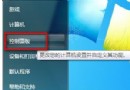
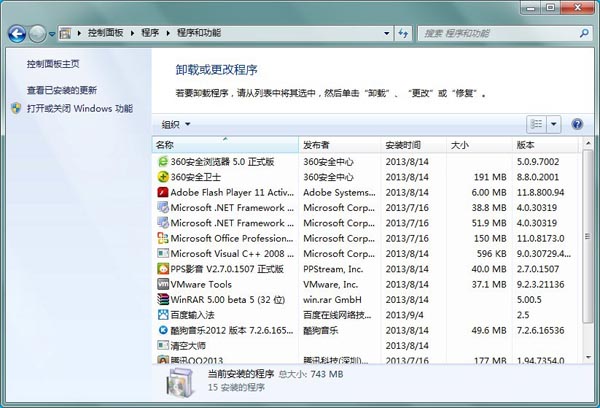
控制台 → 程式和功能 → 移除不需軟體;磁碟清理(cleanmgr)勾選暫存檔、回收站、縮圖快取等。
各瀏覽器設定清除快取;整理「下載」資料夾移除舊安裝檔、壓縮包。
視覺化掃描磁碟佔用,快速定位異常大檔(如記憶體倒傾檔、日誌、影片)處理。
每月執行一次磁碟清理;安裝大型軟體/遊戲指定非 C 槽路徑;開啟儲存感知(Win10)或排程清理任務。
Windows 10 RTM Build 10240 簡體中文 ISO 鏡像下載(含 KMS 啟用金鑰):百度網盤 64 位/32 位專業版
Win10 檔案總管怎麼看大圖縮圖?切換「大圖示」檢視模式一鍵搞定
Windows 10 開啟系統設定工具 進行系統優化:msconfig 指令與控制台雙法
Windows 7 VMware 虛擬網卡 (VMnet1/VMnet8) 被判定為「未識別網路」解決方案
Win10 邮件应用如何更换背景图片?设置 → 个性化 → 浏览选图一键完成
Win10 升級空間不足?官方支援外接 USB/硬碟作暫存,16GB 隨身碟即可解決