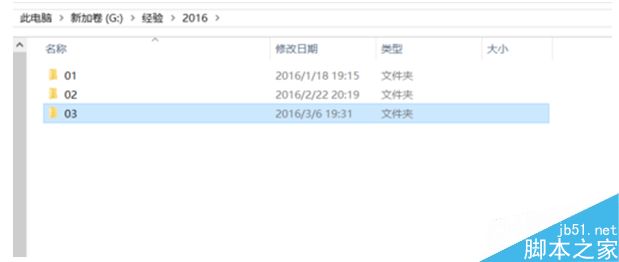
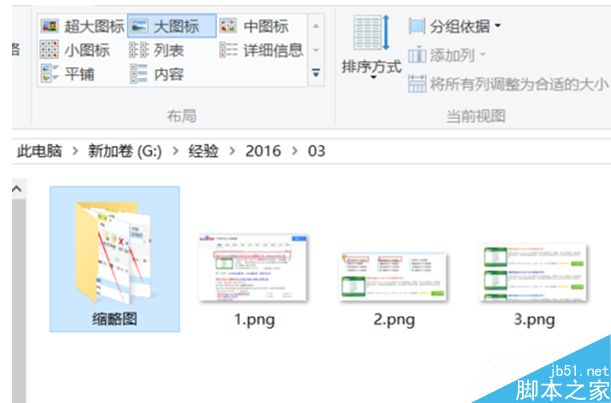
Windows 10 預設檔案總管以「詳細資料」檢視顯示檔案清單,縮圖極小難以辨識圖片內容。只需切換至「大圖示」或「超大圖示」檢視模式,即可顯示高解析度縮圖,快速預覽照片、設計稿、文件首頁等內容。
操作步驟
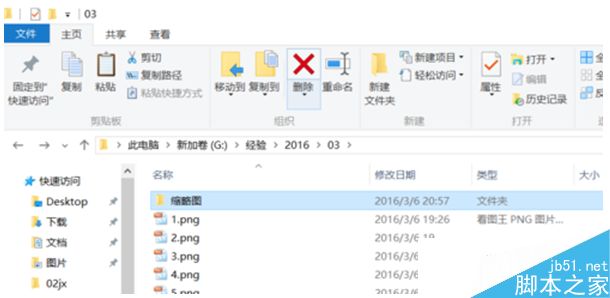
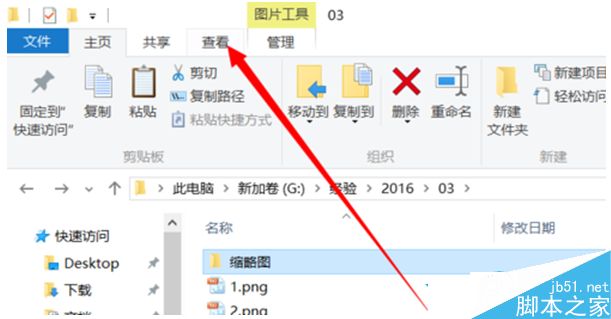
- 開啟檔案總管(Win + E),瀏覽至目標資料夾。
- 點選視窗上方功能區 檢視 索引標籤。
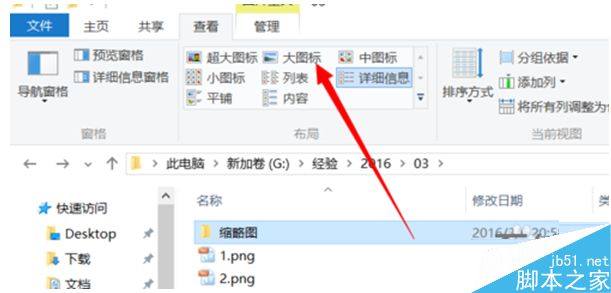
- 在「版面配置」群組中點選 大圖示(或 超大圖示、中圖示、小圖示、清單、詳細資料、內容)。
進階技巧
- 快捷鍵切換:Ctrl + Shift + 1(超大圖示)、Ctrl + Shift + 2(大圖示)、Ctrl + Shift + 3(中圖示)、Ctrl + Shift + 4(小圖示)、Ctrl + Shift + 5(清單)、Ctrl + Shift + 6(詳細資料)、Ctrl + Shift + 7(內容)。
- 固定預設檢視:在任一資料夾設定好喜好檢視後,檢視 → 選項 → 檢視 索引標籤 → 套用至所有資料夾,全域生效。
- 縮圖快取異常:若大圖示仍顯示通用圖示而非縮圖,執行磁碟清理 → 勾選「縮圖」 → 確定清除快取,或刪除
%LocalAppData%\Microsoft\Windows\Explorer\thumbcache_*.db 後重開總管。
- 啟用預覽窗格:檢視 → 預覽窗格(Alt + P),右側顯示檔案內容預覽(圖片、PDF、Office 文件、影片關鍵幀),無需開啟應用程式。
適用版本
- Windows 10 所有版本(含 11)。
- Windows 8.1 / 7 操作方式相同(功能區介面略異)。
善用「大圖示」檢視與預覽窗格,Win10 檔案總管秒變圖片管理器,挑選素材、整理照片不再盲目點開,效率倍增!