Windows XP 點選「我的電腦」右鍵 → 「管理」,或執行 compmgmt.msc 時彈出「Computer 已停止運作」錯誤,導致無法存取裝置管理員、磁碟管理、服務等核心工具。原因是登錄中 Management 命令鍵值指向錯誤的啟動程式 CompMgmtLauncher.exe,修正為標準 MMC 主控台啟動指令即可解決。
regedit 開啟登錄編輯器。HKEY_LOCAL_MACHINE\SOFTWARE\Classes\CLSID\{20D04FE0-3AEA-1069-A2D8-08002B30309D}\shell\Manage\command原值:%SystemRoot%\system32\CompMgmtLauncher.exe
新值:mmc compmgmt.msc
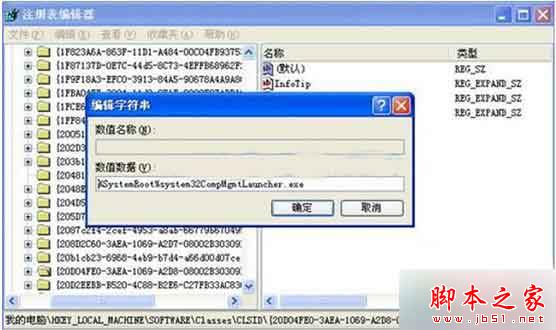
CompMgmtLauncher.exe 是 XP 早期版本用於啟動電腦管理的包裝程式,易受第三方優化工具、登錄清理軟體誤刪/損壞。mmc compmgmt.msc 直接呼叫 Microsoft Management Console 載入 compmgmt.msc 嵌入式管理單元,為標準、穩定的啟動方式,不依賴額外啟動器。同一登錄路徑下確認 shell\Manage 子機碼是否存在,若無需手動建立並設定上述 command 值。
一鍵修改登錄命令路徑,XP 「電腦管理」停止運作錯誤即時修復,裝置管理員、磁碟管理、服務等核心工具重獲新生!