Windows XP Windows 7 Windows 2003 Windows Vista Windows 綜合教學 Linux 系統教學
Windows 10 Windows 8 Windows 2008 Windows NT Windows Server 電腦軟體教學
您现在的位置: Windows教程網 >> Windows教程 >  >> Windows 綜合教學 >> 關於 Windows

Win10 工作列跳躍清單顯示數量不夠?修改登錄 JumpListItems_Maximum 突破 12 項限制

編輯:關於 Windows

Windows 10 工作列圖示右鍵彈出的「跳躍清單」預設最多顯示 12 筆最近開啟檔案/工作,對重度多工使用者顯然不足。透過登錄編輯器新增 JumpListItems_Maximum DWORD 值,可自訂上限(如 25、30、50),並配合重新啟動總管進程立即生效。

操作步驟

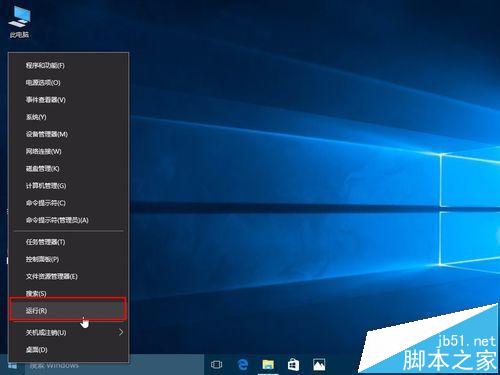
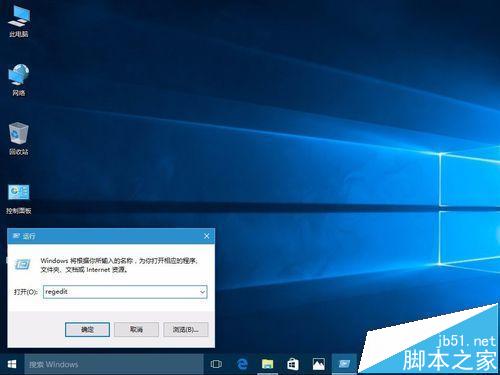
  1. 按 Win + R 輸入 regedit 開啟登錄編輯器。
  2. 執行 regedit

    登錄編輯器

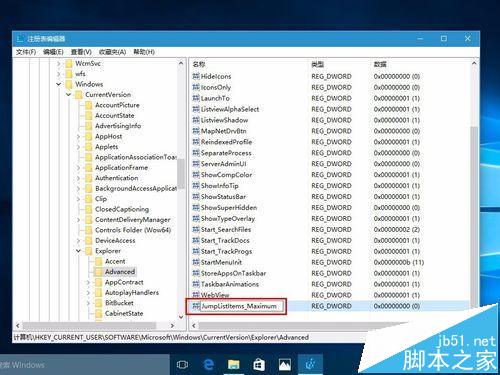
  3. 瀏覽至:
    HKEY_CURRENT_USER\SOFTWARE\Microsoft\Windows\CurrentVersion\Explorer\Advanced
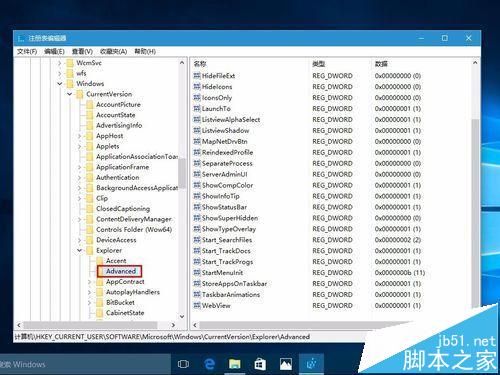
  4. Advanced 路徑

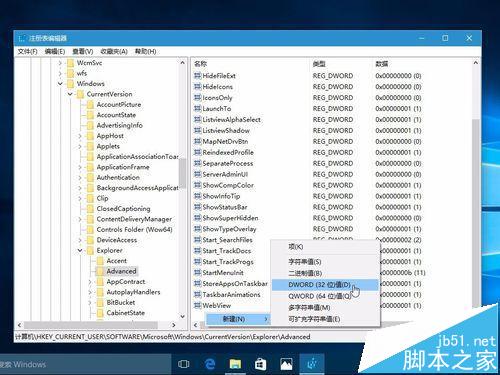
  5. 在右側空白處右鍵 → 新增 → DWORD (32 位元) 值,命名為 JumpListItems_Maximum。
  6. 新增 DWORD 值

    命名 JumpListItems_Maximum

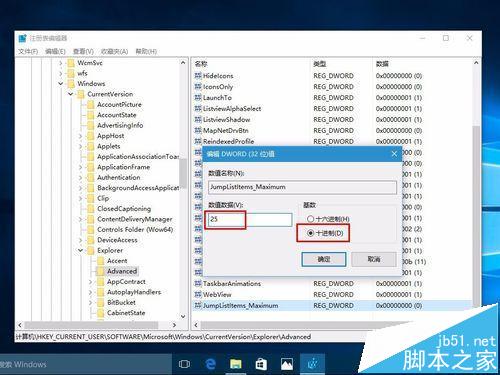
  7. 雙擊該值 → 基數選 十進位 → 數值資料輸入想要的上限(建議 25,最大建議不超過 60 避免介面過長) → 確定。
  8. 設定數值 25 十進位

  9. 重新啟動總管進程 使設定生效(兩種方式擇一):

方式 A:快捷鍵重啟總管(推薦)

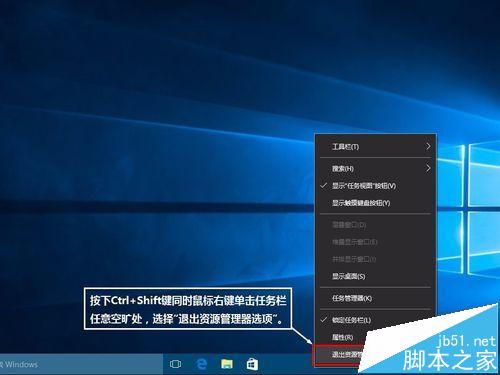
  1. 按住 Shift + Ctrl 同時在工作列空白處 右鍵 → 選擇隱藏選項 「結束總管」。
  2. Shift+Ctrl+右鍵 結束總管

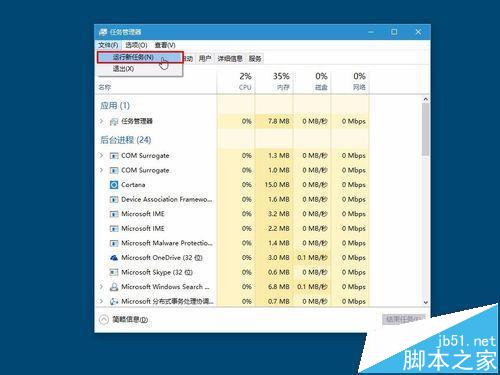
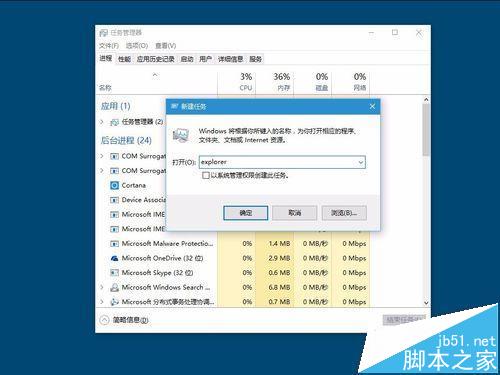
  3. 按 Ctrl + Shift + Esc 開啟工作管理員 → 檔案 → 執行新工作 → 輸入 explorer → 確定。
  4. 工作管理員 執行新工作 explorer

    輸入 explorer 重啟總管

    總管重啟完成

方式 B:直接重新開機(較慢但最穩妥)。

效果驗證

右鍵點選工作列任意已釘選應用程式(如 Word、Excel、Chrome、記事本),跳躍清單右側將出現捲軸,可顯示最多設定數量的最近檔案記錄。
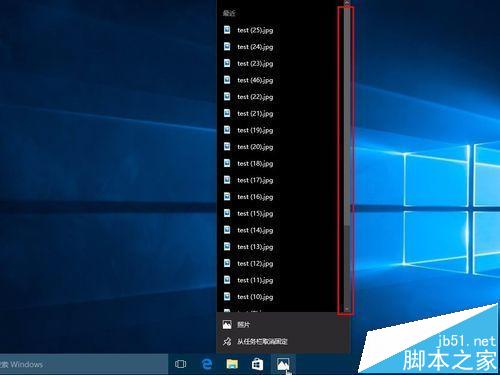
跳躍清單顯示 25 項 含捲軸

補充說明

  • 此設定為每位使用者獨立,不影響其他帳號。
  • 若設定值過大(>60),跳躍清單高度可能超出螢幕,導致底部項目無法點選。
  • Windows 11 同樣支援此登錄值,操作方式相同。
  • 若需恢復預設,刪除 JumpListItems_Maximum 值或設為 12 即可。

一鍵修改登錄、重啟總管,Win10 跳躍清單從 12 項突破至 25+ 項,多工切換效率直線上升,再也不用在「最近檔案」裡翻半天!

Copyright © Windows教程網 All Rights Reserved