Windows XP Windows 7 Windows 2003 Windows Vista Windows 綜合教學 Linux 系統教學
Windows 10 Windows 8 Windows 2008 Windows NT Windows Server 電腦軟體教學
您现在的位置: Windows教程網 >> Windows教程 >  >> Windows 綜合教學 >> 關於 Windows

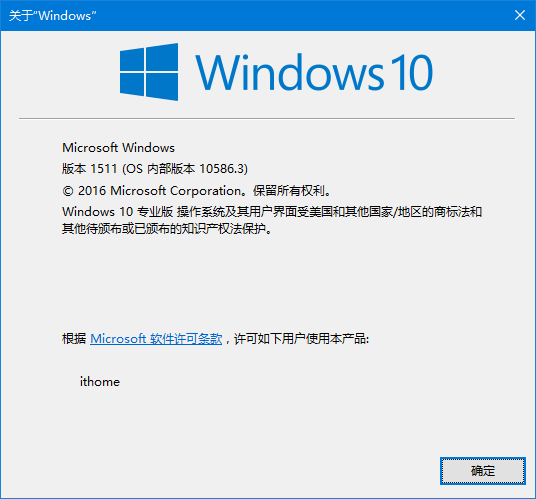
Windows 10 TH2 正式版 USB 安裝完整圖文教學:軟媒 USB 開機製作、BIOS 設定、分區選擇、個人化設定全流程

編輯:關於 Windows

為協助新手順利體驗 Windows 10 TH2 正式版,本文提供基於軟媒 USB 開機工具的完整安裝教學,支援 UEFI/傳統 BIOS 雙模式、單/雙系統、32/64 位元自由選擇。

USB 安裝流程概覽
USB 安裝全流程概覽

第一階段:製作 USB 開機安裝碟

  1. 下載 Win10 TH2 ISO 鏡像。
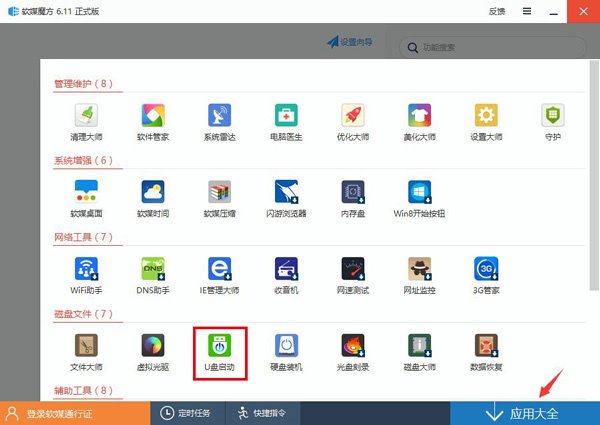
  2. 開啟軟媒魔方 → 「應用大全」→ 「軟媒 USB 開機」。
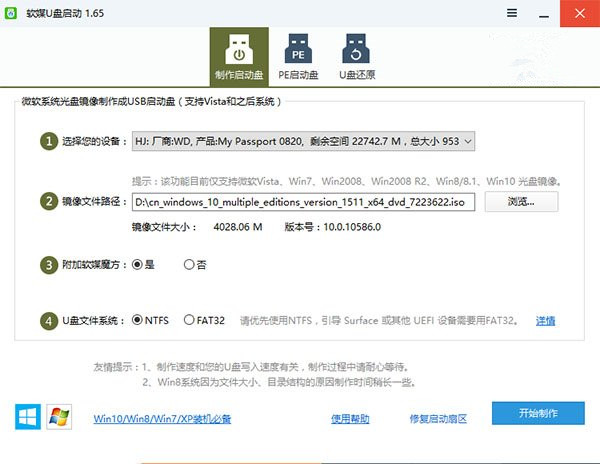
  3. 選擇 USB 隨身碟(建議 8GB 以上)與 ISO 檔,點擊「開始製作」。
  4. 確認銷毀資料警告後繼續,等待完成。
軟媒USB開機介面
軟媒 USB 開機工具介面
開始製作
選擇 USB 與 ISO 後點擊開始製作

第二階段:設定 BIOS/UEFI 從 USB 開機

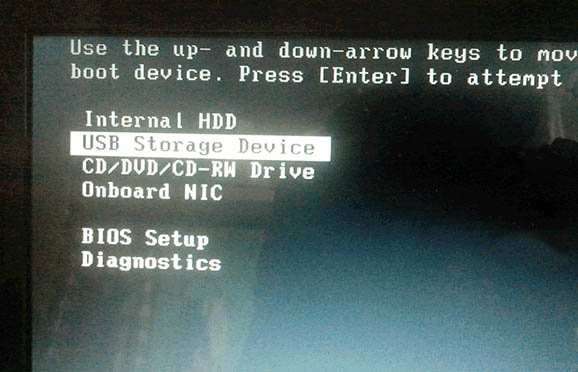
  1. 重開機,品牌機通常按 F12、F11、Esc 進入開機選單,選擇 USB/Removable Device。
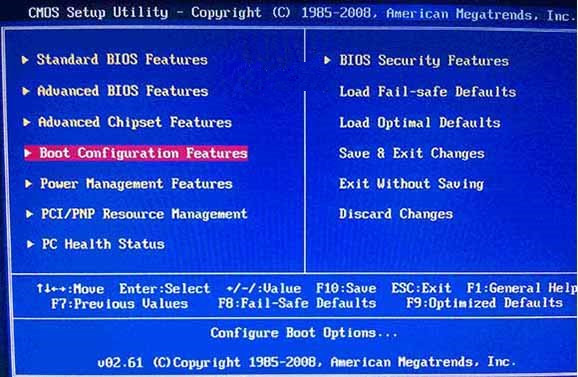
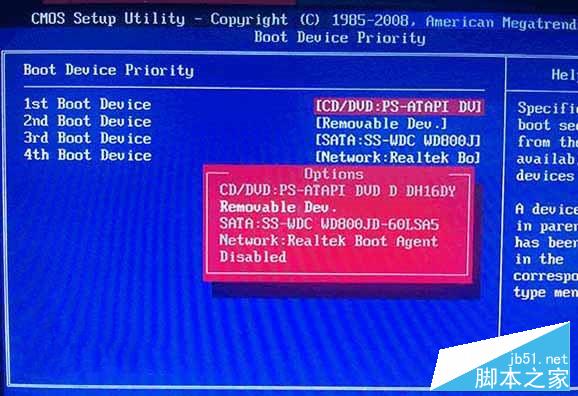
  2. 若無快捷鍵,進入 BIOS(Del/F2/Esc)→ Boot 選單 → 將 USB/Removable 設為第一啟動順序 → F10 儲存離開。
開機選單
品牌機開機選單選擇 USB
BIOS Boot 選單
BIOS Boot 選單調整啟動順序
啟動優先序
調整 USB 為第一啟動裝置
儲存離開
F10 儲存並重開機

第三階段:Windows 安裝精靈逐步操作

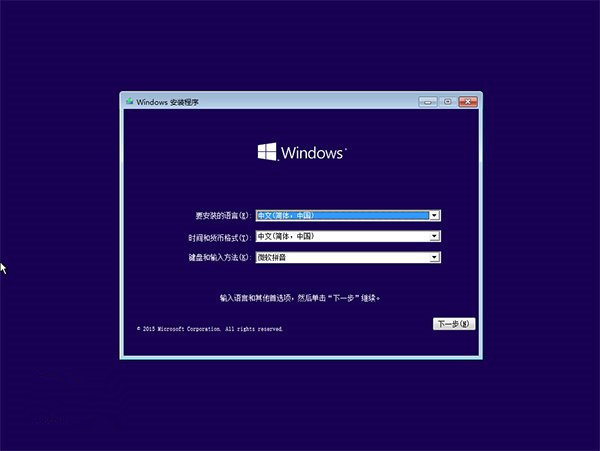
  1. 語言/時區/輸入法:預設即可 → 下一步。
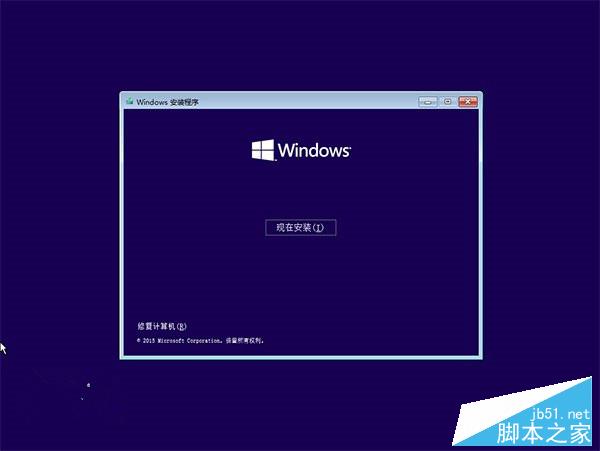
  2. 點擊「立即安裝」。
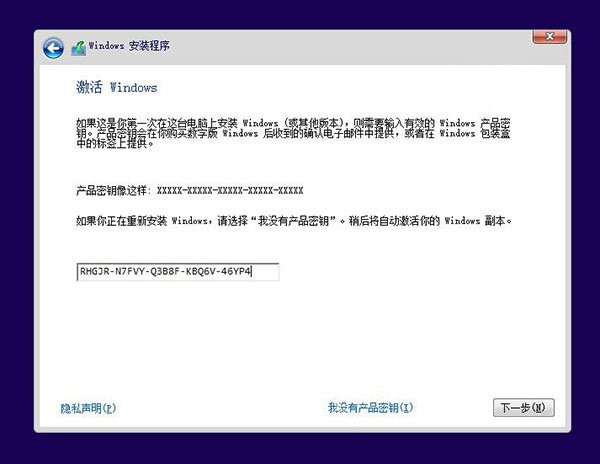
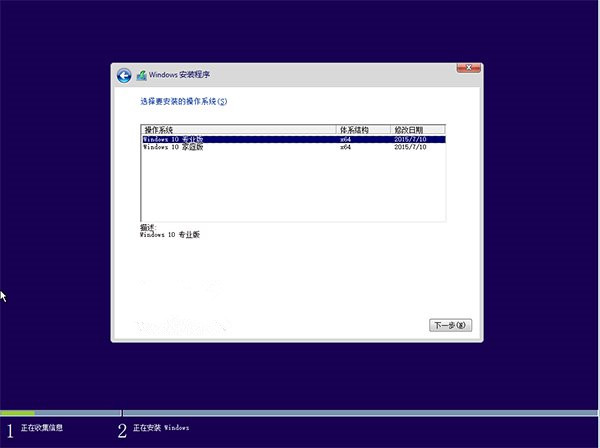
  3. 產品金鑰:可輸入專業版安裝金鑰 RHGJR-N7FVY-Q3B8F-KBQ6V-46YP4(僅供安裝,無法啟用),或選「跳過」稍後輸入。跳過後可選擇安裝版本(家庭/專業/教育/企業)。
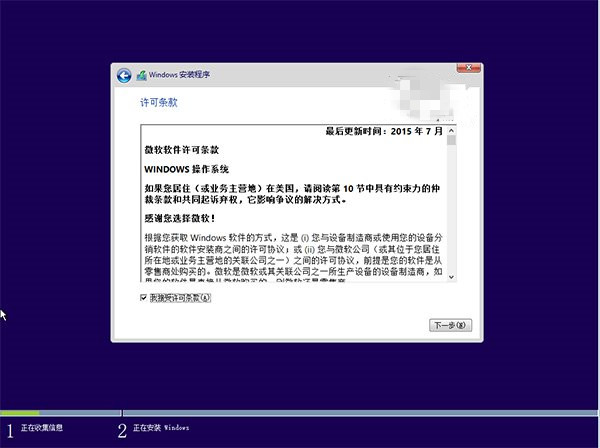
  4. 接受授權條款 → 下一步。
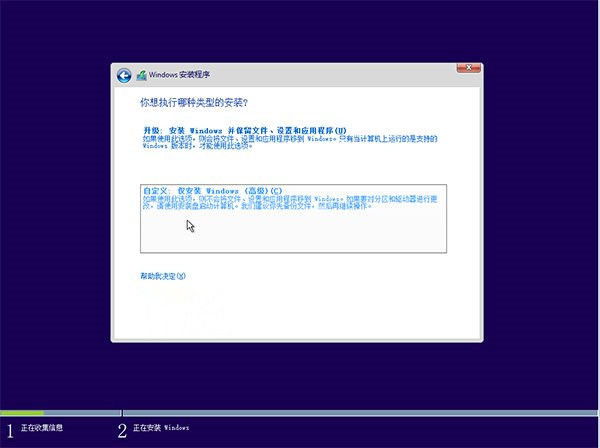
  5. 選擇「自訂:僅安裝 Windows(進階)」。
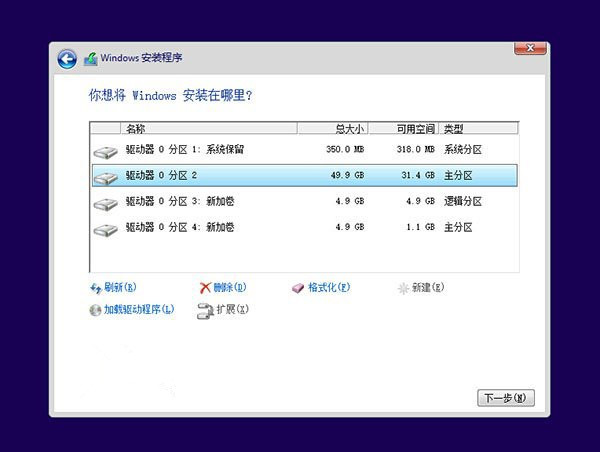
  6. 分區選擇:
    — 覆蓋現有系統:格式化原系統分區(通常為 C 槽) → 選擇該分區 → 下一步。
    — 雙系統:選擇除「系統保留」與原系統分區外的其他分區 → 下一步。
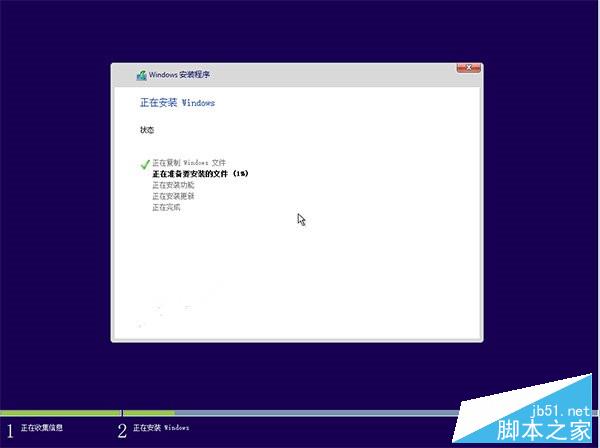
  7. 等待安裝程式複製檔案、自動重開機至少兩次(約 30 分鐘)。
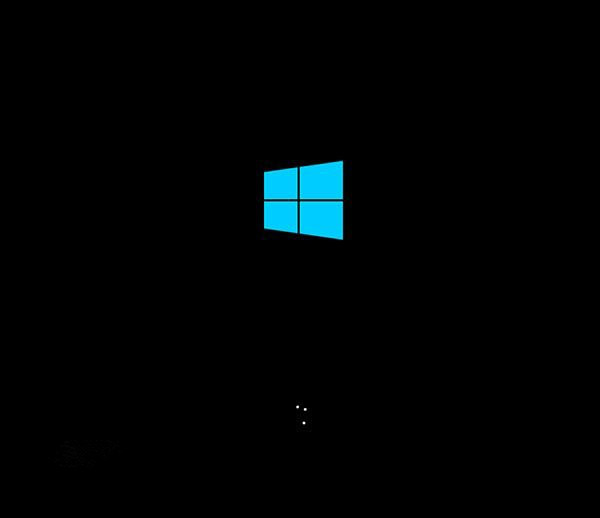
安裝程式啟動
USB 引導進入安裝程式
語言設定
語言/區域/輸入法設定
立即安裝
點擊立即安裝
產品金鑰
輸入金鑰或跳過選擇版本
版本選擇
跳過金鑰後可選擇安裝版本
授權條款
接受授權條款
自訂安裝
選擇自訂安裝模式
分區選擇
格式化系統分區或選擇雙系統分區
安裝進度
安裝過程自動重開機,耐心等待

第四階段:OOBE 個人化設定(首次開機體驗)

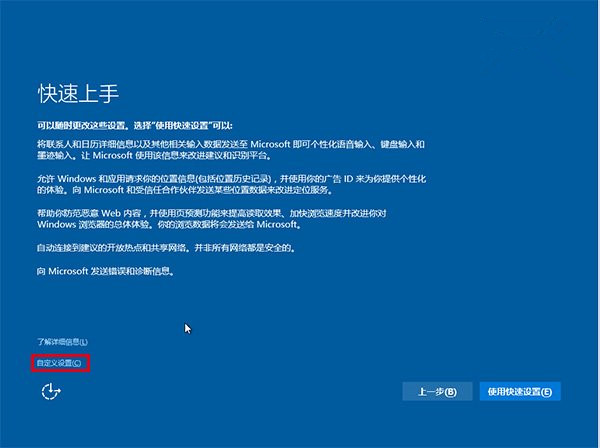
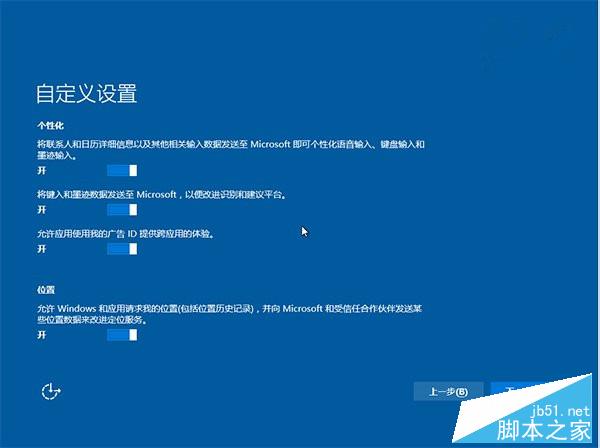
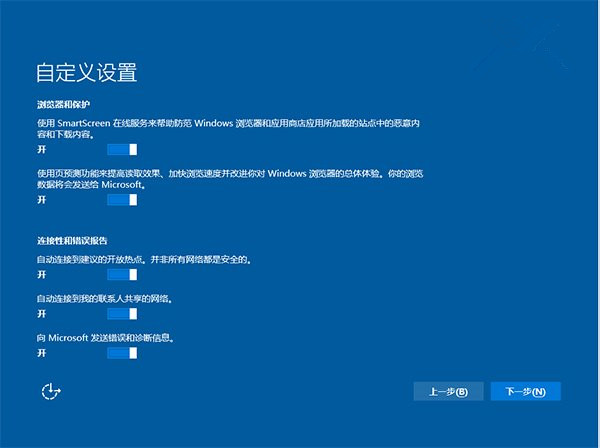
  1. 快速設定 vs 自訂設定:建議選「自訂設定」逐項審閱隱私選項(位置、診斷資料、廣告 ID 等)。
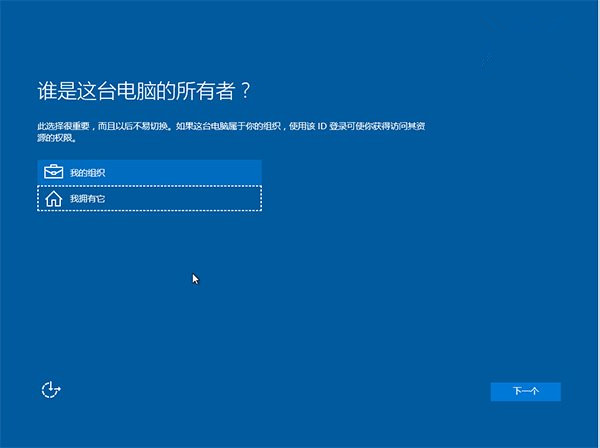
  2. 裝置歸屬:個人選「我擁有它」,企業選「我的組織」。
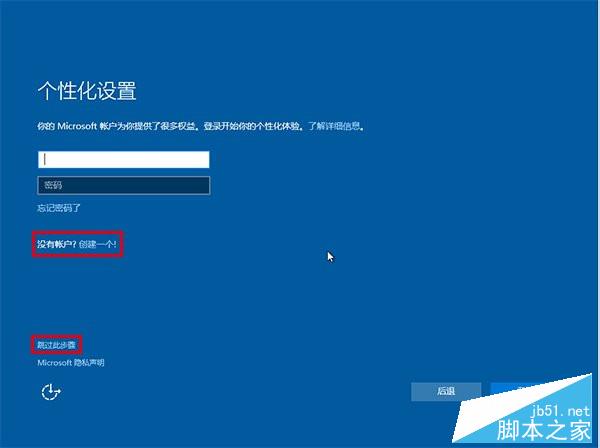
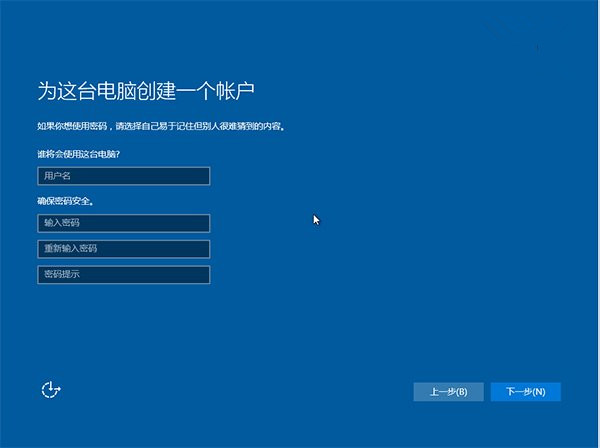
  3. Microsoft 帳戶登入:可建立新帳戶、跳過使用本地帳戶。
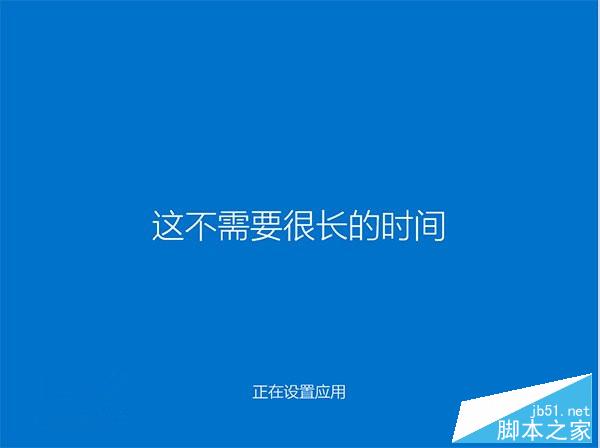
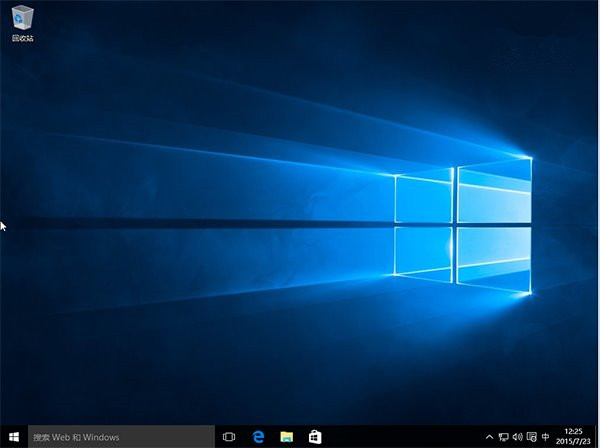
  4. 等待應用程式設定完成,進入桌面即安裝結束。
個人化設定
自訂設定隱私選項
隱私選項
詳細隱私選項:位置、診斷、廣告 ID 等
隱私選項2
裝置歸屬
選擇裝置歸屬
Microsoft帳戶
登入或建立 Microsoft 帳戶
建立帳戶
Microsoft 帳戶建立頁面
本地帳戶
本地帳戶建立頁面
應用設定
等待應用程式設定
進入桌面
安裝完成進入桌面
桌面完成
全新 Windows 10 TH2 桌面
Copyright © Windows教程網 All Rights Reserved