Windows XP Windows 7 Windows 2003 Windows Vista Windows 綜合教學 Linux 系統教學
Windows 10 Windows 8 Windows 2008 Windows NT Windows Server 電腦軟體教學
您现在的位置: Windows教程網 >> Windows教程 >  >> Windows 綜合教學 >> 關於 Windows

Win7 寬帶連線錯誤 678「遠端電腦沒有回應」完整排查指南:從 Modem 燈號到網卡設定

編輯:關於 Windows

Windows 7 撥號上網出現「錯誤 678:遠端電腦沒有回應」是最常見的寬帶連線問題,代表本機已發出連線請求,但 ISP 端設備(BRAS/OLT)未在逾時時間內回應。成因涵蓋實體線路、設備狀態、帳號狀態、電腦網卡設定等多層面,需系統性排查。

錯誤 678 核心含義

本地電腦透過網路卡向 ISP 終端設備發送 PPPoE 發現封包,但未收到 PADO(提供)封包回應。可能點:實體線路中斷、Modem 同步失敗、ISP 端口凍結/欠費、電腦網卡/協定綁定異常。
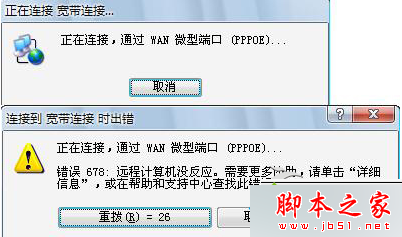
錯誤 678 畫面

分階段排查流程

階段一:檢查 ADSL Modem(俗稱「貓」)狀態 —— 最優先

觀察 Modem 面板指示燈(不同品牌標示略異,核心邏輯相同):

指示燈 正常狀態 異常代表意義 對應處理
Power(電源) 常亮 不亮/閃爍 檢查電源轉換器、插座、更換電源供應器
DSL/Link/ADSL(線路同步) 開機閃爍 ~1 分鐘後常亮 持續閃爍不熄滅 1. 檢查分接器到 Modem 線路
2. 確認未欠費 → 撥打 ISP 客服 (如中華電信 10000)
3. 向 ISP 回報外線故障
LAN/Ethernet/LINK(區域網路) 連上電腦後常亮 不亮 1. 換網路線/水晶頭
2. 檢查電腦網卡驅動/啟用狀態
3. 更換網卡測試
Data/Activity(資料傳輸) 撥號/傳輸時閃爍 撥號時完全不亮 代表無資料交換,確認上述三燈正常後再查軟體設定

階段二:檢查本地電腦網卡與 PPPoE 設定

若 Modem 燈號完全正常(DSL 常亮、LAN 常亮),問題多在電腦端:

  1. 關閉 Modem 電源。
  2. 右鍵「網路上的芳鄰」→「內容」→ 右鍵「區域連線」→「停用」。
  3. 重新開機。
  4. 開機後同樣路徑右鍵「區域連線」→「啟用」。
  5. 開啟 Modem 電源,等 DSL 燈常亮後嘗試撥號。

此流程可強制重置網卡驅動堆疊與 TCP/IP 協定綁定,解決大多數軟體層面的 678 錯誤。

階段三:硬體替換測試

  • 更換網路線(含水晶頭)測試。
  • 更換網卡(USB 轉 RJ45 或 PCIe 網卡)測試。
  • 若有路由器:建議設定路由器撥號(PPPoE Client 模式),電腦改用 DHCP 取得 IP,避免電腦端 PPPoE 客戶端相容性問題。

常見誤區提醒

  • ❌ 以為是帳號密碼錯誤 → 678 是「完全無回應」,非認證失敗(認證失敗通常是 691/718)。
  • ❌ 反覆重裝系統 → 若 Modem DSL 燈持續閃爍,重裝多少次也是 678。
  • ✅ 先看燈號、再查線路、最後查電腦設定,由外而內排查最有效率。

快速求助清單

撥打 ISP 客服前請準備:

  1. Modem 燈號狀態(拍照/記錄)
  2. 已嘗試步驟(重開 Modem、換線、電腦直連、停用/啟用網卡)
  3. 帳號/電話號碼/客戶編號
Copyright © Windows教程網 All Rights Reserved