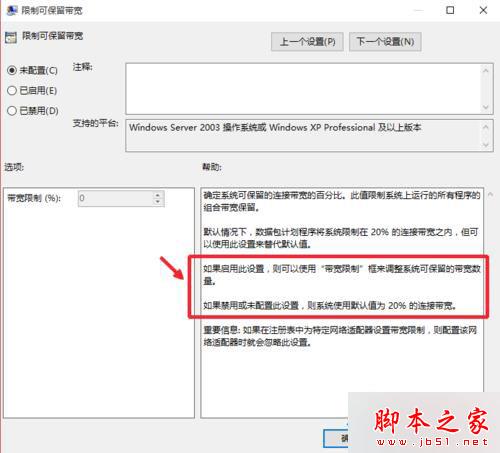
Windows 預設保留 20% 頻寬給 QoS(服務品質)封包排程器,用於系統更新、授權驗證等高優先度流量。對於頻寬本身不大或需跑滿速下載的使用者,可透過群組原則將「限制可保留頻寬」設為 0%,釋放完整頻寬給一般應用程式使用。
設定步驟
步驟 1:開啟群組原則編輯器
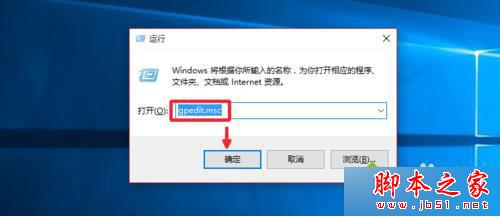
按 Win + R → 輸入 gpedit.msc → Enter。
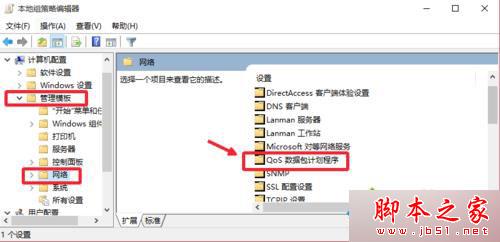
步驟 2:定位 QOS 封包排程器設定
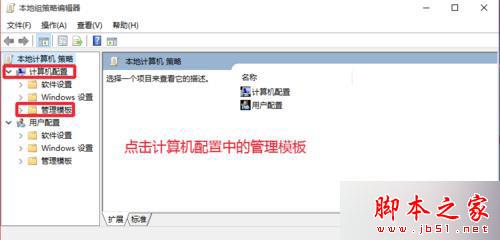
依序展開:
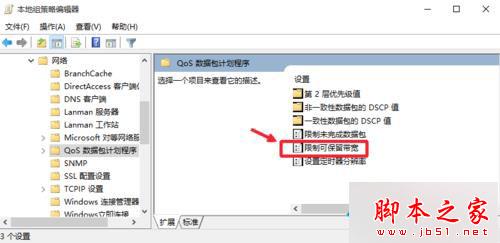
電腦設定 → 系統管理範本 → 網路 → QoS 封包排程器
步驟 3:修改限制可保留頻寬
- 雙擊右側「限制可保留頻寬」。
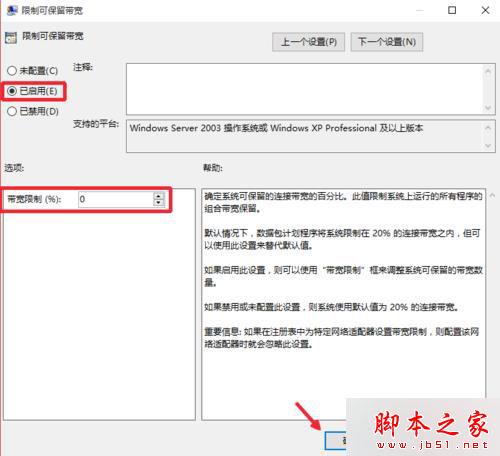
- 選擇「已啟用」。
- 將「頻寬限制 (%)」改為 0。
- 點擊「套用」→「確定」。
效果驗證
設定完成後,建議重新開機或執行 gpupdate /force 強制套用。此時使用下載工具(IDM、FDM、BitTorrent 等)或瀏覽器下載大型檔案,觀察速度是否接近實體頻寬上限。
原理與注意事項
- QoS 預留機制: 應用程式呼叫 QoS API 標記高優先度流量時,系統才會依比例保留頻寬;非 QoS 流量不受影響。設為 0% 只是移除上限保留,不會破壞 QoS 功能本身。
- 版本限制: 群組原則編輯器僅存在於 Windows 10 專業版/企業版/教育版。家用版可透過登錄檔達成相同效果:
HKEY_LOCAL_MACHINE\SOFTWARE\Policies\Microsoft\Windows\Psched
新建 DWORD NonBestEffortLimit = 0。
- 實際速度仍受限於: ISP 實體頻寬、伺服器端頻寬、路由器 NAT 效能、網路線品質、Wi-Fi 干擾等。此設定僅移除 Windows 端人為限制。
延伸優化建議
- 停用「傳遞優化」對等點下載(設定 → 更新與安全性 → 傳遞優化 → 關閉「允許從其他電腦下載」)。
- 設定 DNS 為 1.1.1.1 / 8.8.8.8 加速域名解析。
- 確認網卡驅動為最新版,啟用 RSS、大型傳送卸載等卸載功能。