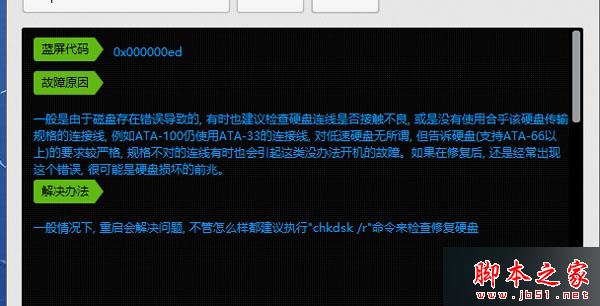
Windows 8 遭遇藍屏錯誤碼 0x000000ED (UNMOUNTABLE_BOOT_VOLUME),代表系統無法掛載開機磁碟區。最常見原因是系統磁碟出現邏輯壞道或檔案系統損毀,但記憶體故障、驅動程式衝突、惡意軟體、硬體過熱也可能誘發。需由軟體到硬體逐層排查。
開機過程中藍屏顯示 STOP: 0x000000ED,可能伴隨 UNMOUNTABLE_BOOT_VOLUME 文字。
sfc /scannow 修復系統檔案。若能進入命令提示字元(安裝媒體修復環境或安全模式):
for %1 in (%windir%\system32\*.dll) do regsvr32.exe /s %1重新註冊所有系統 DLL,修復元件註冊遺失導致的開機失敗。
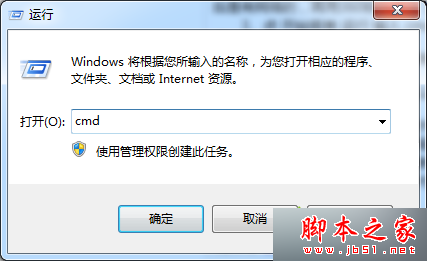
chkdsk /r C:(C: 為系統盤代號),掃描並修復邏輯壞道、標記實體壞道。chkdsk 回報大量無法修復的壞道,或硬碟發出異音(咔咔聲),請立即備份資料並更換硬碟。mdsched.exe) 測試。sfc /scannow + chkdsk /rchkdsk /r + sfc /scannow /offbootdir=C:\ /offwindir=C:\Windowschkdsk /r 在嚴重壞道上執行可能加劇損壞。
微軟緊急下架 Win10 TH2 ISO 主因:Windows 8.1 金鑰啟動會誤變嵌入式版
Win7 彈出 Explorer.exe 應用程式錯誤 0xc0000142 三大解法:百度電腦專家修復、IE 重置、系統 DLL 批次註冊
Win8 徹底移除麥克菲 McAfee 安全中心:官方 MCPR 工具與手動清理雙法
Windows 10 技術預覽版使用期限:2015 年 4 月 15 日到期,4 月 1 日起推播升級通知
Win10 10525/10527 免費試用期限至 2016/7/15:Build 10527 已修復 Windows 8 Logo 顯示 Bug
Windows 任務管理器顯示映像路徑與命令列:進程詳細資訊啟用教學