Windows 10 升級初期常出現藍屏錯誤 0x00000050 (PAGE_FAULT_IN_NONPAGED_AREA),代表系統嘗試存取不存在的非分頁記憶體區域。主要成因為驅動程式相容性問題(特別是顯示卡、網路卡、儲存控制器驅動)、記憶體硬體故障、或第三方軟體/服務衝突。提供兩套針對不同成因的解決方案。
隨機藍屏重開機,錯誤代碼 0x00000050,可能伴隨 PAGE_FAULT_IN_NONPAGED_AREA 或特定驅動檔名(如 nvlddmkm.sys、rtwlane.sys 等)。
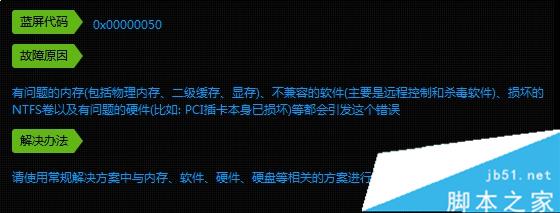
mdsched.exe (Windows 記憶體診斷) → 立即重新啟動並檢查問題。若藍屏發生於大量資料傳輸(BT 下載、遊戲)時,懷疑網卡/儲存驅動或分頁檔損毀:
chkdsk /r C: 掃描修復磁碟。若在網遊、BT、大量下載時藍屏,極大機率是網卡驅動問題。務必更新至廠商最新版本,或嘗試停用「大型傳送卸載」、「接收端合併」等卸載功能(裝置管理員 → 網卡屬性 → 進階)。
Win + R → msconfig → Enter。
確定所有視窗 → 重新啟動。若乾淨啟動環境下不再藍屏,代表某個第三方服務/啟動程式導致衝突。可二分法逐一啟用鎖定罪魁禍首(常見:防毒軟體即時掃描、虛擬光碟工具、硬體監控軟體、雲端同步客戶端)。
C:\Windows\Minidump 產生 .dmp 檔案。使用 BlueScreenView 或 WinDbg 分析可精確指出故障模組(驅動檔名+偏移量),避免盲目嘗試。
7 月 29 日微軟宣布 Win10 應用商店正式向開發者開放:跨 190 國通用平台
Win10 Build 10154 全新預設壁紙:海灘奔跑美女 4K 原圖釋出
微軟確認:Windows 10 家用版與專業版將以 USB 隨身碟零售,含 32/64 位元版本
Win8 啟用 AHCI 模式提升機械硬碟效能:避免藍畫面的完整步驟
Windows 10 Mobile 10136 釋出圖賞:Fast Ring 推送、升級卡 10 分鐘鎖定畫面、大量高解析度截圖展示新 UI
Win7 能否安裝 DirectX 12?條件、手動移植步驟與顯卡支援清單