Windows XP Windows 7 Windows 2003 Windows Vista Windows 綜合教學 Linux 系統教學
Windows 10 Windows 8 Windows 2008 Windows NT Windows Server 電腦軟體教學
您现在的位置: Windows教程網 >> Windows教程 >  >> Windows 綜合教學 >> 關於 Windows

徹底關閉 Win10 鎖畫面與開始選單廣告:本地安全性原則 + 家庭版替代方案

編輯:關於 Windows

Win10 周年更新後,鎖畫面與開始選單塞入「Windows 焦點」廣告與應用推薦。雖可在設定關閉,但更新後易復活。專業版可用 AppLocker 封鎖「Windows 焦點」套件徹底根治;家庭版則需手動關閉兩處開關並養成更新後檢查習慣。

專業版:AppLocker 封鎖 Windows 焦點(一勞永逸)

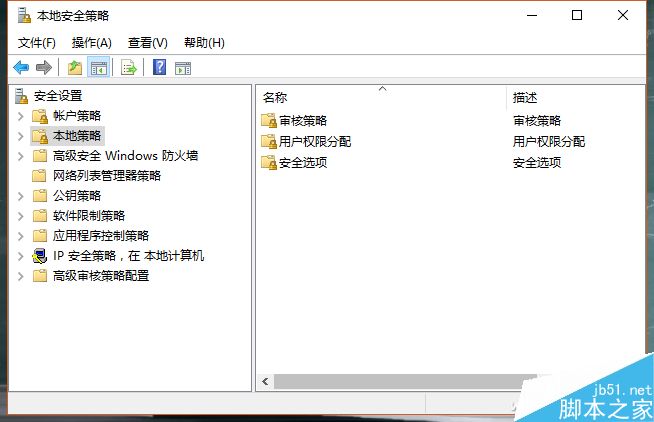
  1. Win + R 輸入 secpol.msc 開啟「本地安全性原則」。
  2. 本地安全性原則

  3. 依序展開:應用程式限制原則 → AppLocker → 封裝應用程式規則 → 右鍵 建立新規則。
  4. AppLocker 規則

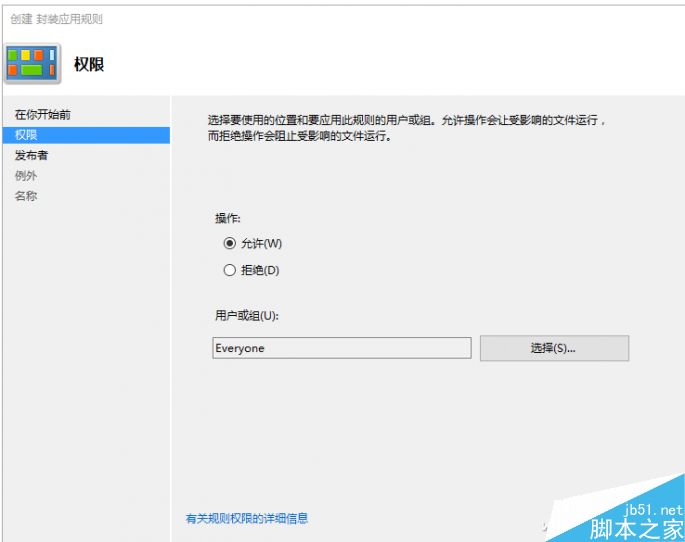
  5. 權限選 拒絕,使用者/群組保持 Everyone。
  6. 設定拒絕權限

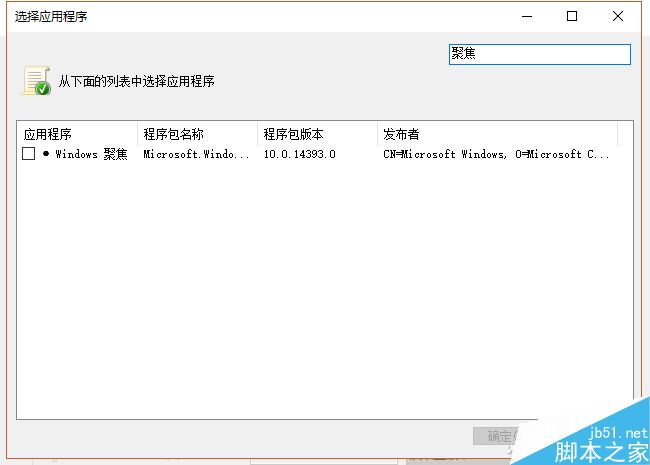
  7. 點選「使用已安裝的封裝應用程式作為參考」,找到並勾選 Windows 焦點,確定。
  8. 選擇 Windows 焦點

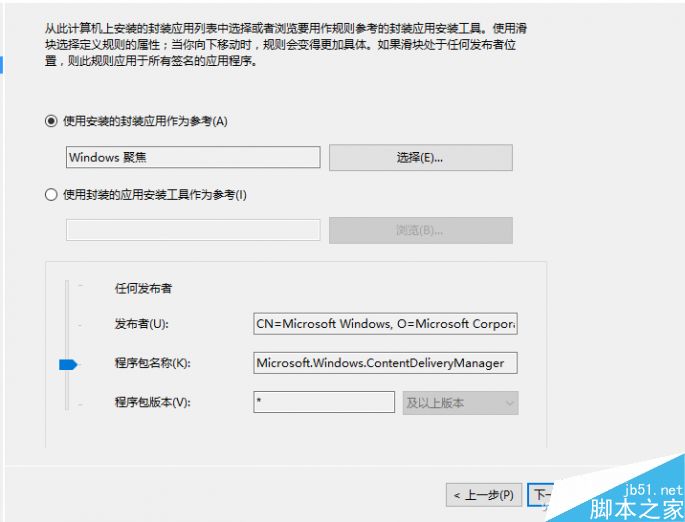
  9. 在版本層級拖曳至 套件名稱,封鎖所有版本的 Windows 焦點。
  10. 封鎖套件名稱層級

  11. 若也要封鎖第三方應用推薦,在「發行者」層級再建立一條規則。

副作用:鎖畫面自動更換桌布功能將失效(魚與熊掌不可兼得)。

家庭版:手動關閉兩處開關(更新後需再確認)

  • 關閉鎖畫面廣告:設定 → 個人化 → 鎖定畫面 → 背景選「圖片」或「幻燈片」(勿選 Windows 焦點)。
  • 關閉開始選單推薦:設定 → 個人化 → 開始 → 關閉「偶爾在開始功能表中顯示建議」。

更新後若廣告復活,請重複上述步驟關閉。

Copyright © Windows教程網 All Rights Reserved