Windows 10 使用者常遇到按 Win+Space、Ctrl+Shift 或 Alt+Shift 完全無反應、語言列不顯示、或第三方輸入法(微軟注音、新酷音、小狼毫等)無法叫出。成因涵蓋語言設定遺失、輸入法服務異常、快捷鍵衝突、第三方輸入法未正確註冊等。本文提供從系統內建修復到進階設定的完整解決方案。
快速診斷流程
- 任務列右下角語言列是否顯示「中/英」切換鈕?
- 按 Win+Space 是否彈出輸入法切換選單?
- 設定 → 時間與語言 → 語言 → 「慣用語言」下是否有「中文 (繁體/簡體)」?
- 點擊該語言 → 「選項」 → 「鍵盤」下是否列出所需輸入法?
核心修復步驟
方法一:透過控制台/設定重新加入輸入法
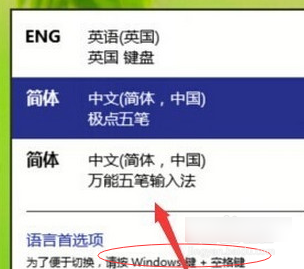
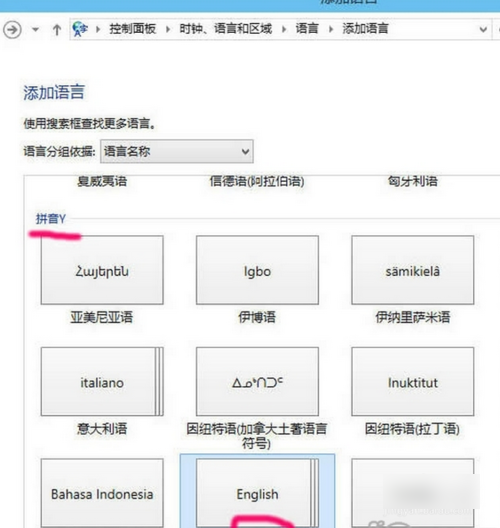
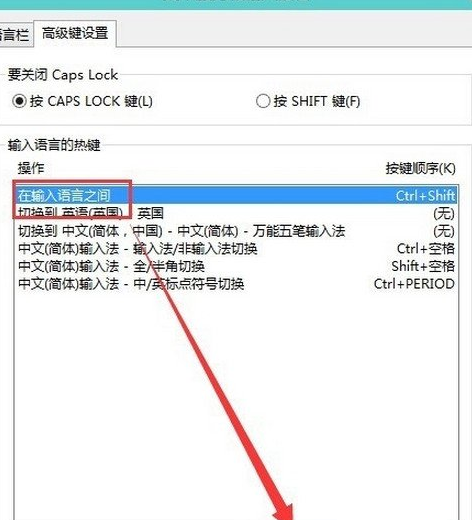
- 設定 → 時間與語言 → 語言 → 點擊「中文」 → 「選項」。
- 「鍵盤」區塊 → 「新增鍵盤」 → 選擇「微軟注音」或「微軟拼音」(或已安裝的第三方輸入法)。
- 若第三方輸入法未出現在清單,需重新執行其安裝程式並勾選「為所有使用者安裝」。
方法二:修改輸入法切換快捷鍵
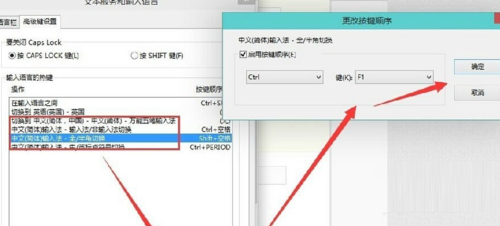
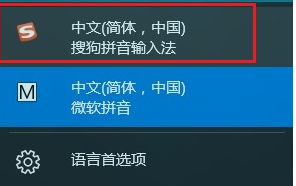
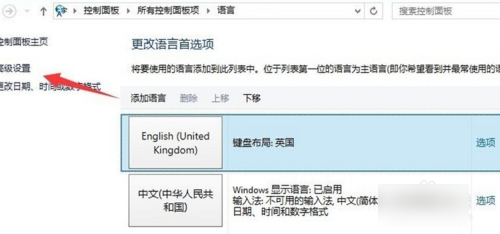
- 設定 → 時間與語言 → 語言 → 右側「拼寫、輸入、鍵盤設定」→ 「進階鍵盤設定」。
- 或控制台 → 時鐘與地區 → 語言 → 「進階設定」→ 「變更語言列熱鍵」。
- 在「輸入語言熱鍵」→ 「變更按鍵順序」→ 設定慣用組合(建議:Ctrl+Shift 切換輸入法,Alt+Shift 切換語言)。
- 亦可為特定輸入法單獨指定熱鍵(如 Ctrl+1 直達微軟注音)。
方法三:重新註冊文字服務架構 (TSF) — 進階修復
以系統管理員身分執行 PowerShell:
Get-AppXPackage -AllUsers | Where-Object {$_.Name -like "*Input*"} | Foreach {Add-AppxPackage -DisableDevelopmentMode -Register "$($_.InstallLocation)\AppXManifest.xml"}
或執行系統檔案修復:sfc /scannow + DISM /Online /Cleanup-Image /RestoreHealth。
Win10 內建輸入法切換速查表
| 操作 |
預設快捷鍵 |
說明 |
| 切換輸入法(循環) |
Win + Space |
按住 Win 不放,連按 Space 選擇,釋放確定 |
| 中英快速切換 |
Shift (單按) |
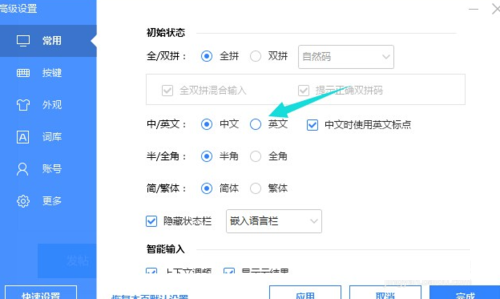
大多數第三方輸入法內建 |
| 切換語言(系統層級) |
Alt + Shift |
在不同語言間切換(如中文↔英文) |
| 切換輸入法(系統層級) |
Ctrl + Shift |
在同語言下的不同輸入法間切換 |
| 滑鼠點選 |
任務列語言列圖示 |
直接點選所需輸入法 |
常見第三方輸入法相容性提醒
- 小狼毫:需在設定啟用「作為 TSF 輸入法」並重新登入。
- 新酷音:安裝時務必勾選「安裝為系統服務」,Win10 1903+ 版本需以系統管理員身分執行安裝程式。
- 微軟注音/拼音:若設定遺失,可在「語言選項」→「鍵盤」重新新增。
✅ 最快修復口訣: 設定 → 語言 → 中文選項 → 新增鍵盤 → 進階鍵盤設定 → 變更熱鍵 → 設定 Ctrl+Shift。三分鐘搞定 90% 情況。