Windows 8 引入了独特的 Metro 开始界面和触控优先的交互体系,深受不少用户喜爱。但随着安装应用增多,在磁贴中翻找特定程序变得麻烦。本文介绍三种高效定位并启动应用的方法,助你告别“找软件难”烦恼。
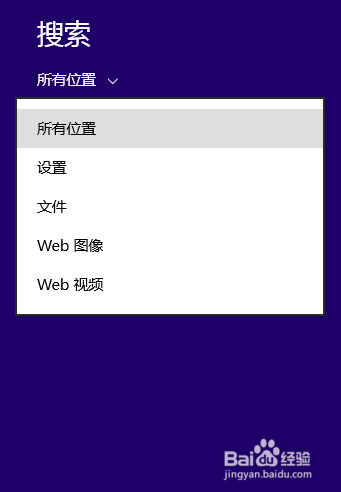
直接按 Win + F 唤起搜索魅力栏,右侧弹出搜索面板。输入程序名称即可精准定位。联网状态下还会同步显示应用商店结果。注意默认搜索“文件”,点击下拉菜单选“所有位置”可扩大范围。
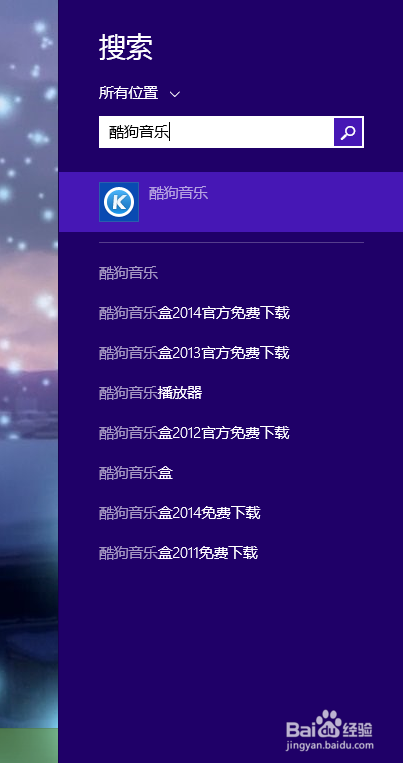
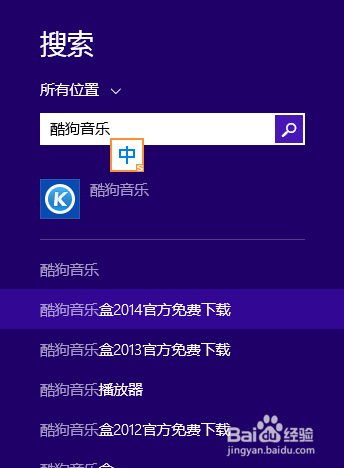
按 Win 键进入开始屏幕,直接输入关键词即可搜索。开始屏幕的磁贴布局也便于浏览常用应用。
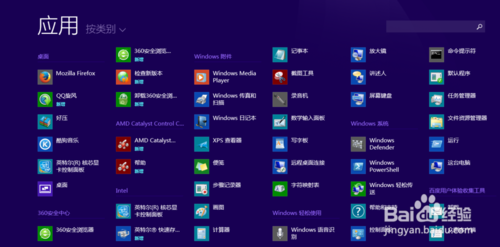
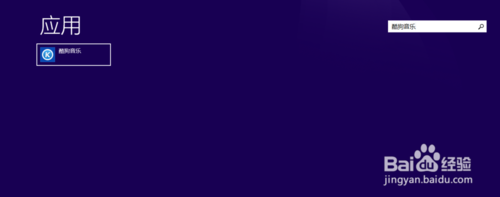
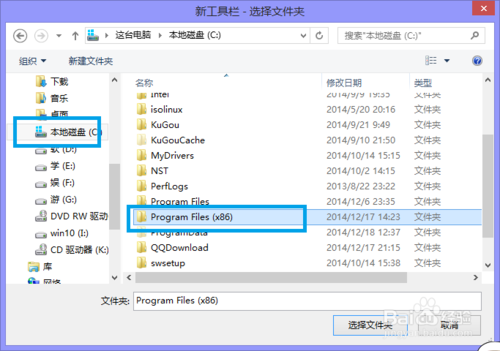
C:\Program Files (x86) 文件夹,点击“选择文件夹”。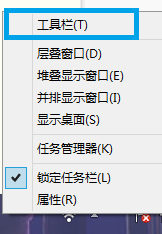
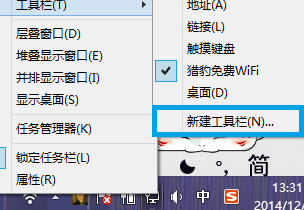

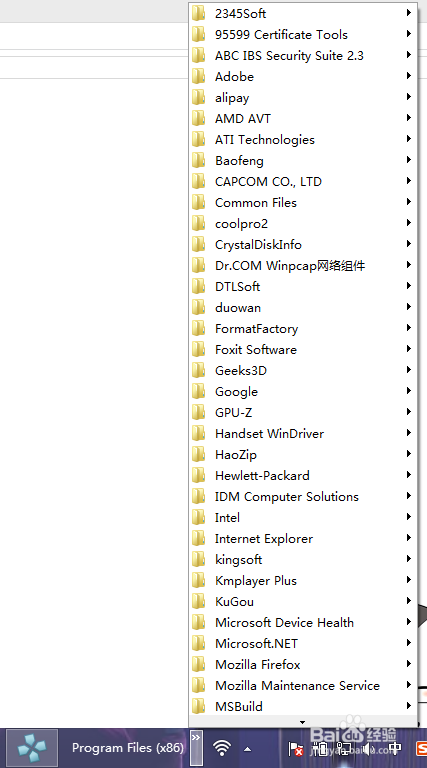
移除方法:右键任务栏空白处 → “工具栏” → 取消勾选“Program Files (x86)”即可。
三种方法各有优劣:搜索最快、开始屏幕最直观、工具栏最像传统菜单。根据习惯组合使用,Win8 下找程序不再发愁。
Win10 Mobile 紅石 14283 已修復與已知問題彙總:藍牙 AVRCP 1.5、Microsoft Band 同步異常、WEP WiFi 相容
Windows 8 如何升級到 Windows 10?ISO 掛載升級保留原裝軟體完整教學
Win10 通用應用「通知視覺化」發布:開發者設計自適應動態磚貼神器
Windows 10 更新顯示卡驅動程式提升執行速度:裝置管理員一鍵自動搜尋更新
Win10 預覽版查詢電腦基本資訊教學:設定介面查看裝置規格、版本、編碼
Windows 7 忘記開機密碼破解:PE 系統啟動碟修改密碼
Win10 Mobile 10586.63 快速版累積更新推送:主要修復 Bug,無重大變更
無 USB/光碟也能裝 Win10:硬碟安裝法 (NT6 HDD Installer) 完整圖文教學,支援 XP/Win7/Win8 升級