Windows 10 將系統資訊整合至新版「設定」App,取代傳統控制台「系統」頁面。本文說明在 Win10 預覽版 (現正式版同樣適用) 中查看裝置名稱、處理器、記憶體、裝置 ID、產品 ID、系統類型、筆電/桌面類型、Windows 版本/建構編號/體驗包版本的方法。
操作步驟 (設定 App)
- 「開始」→「設定」 (齒輪圖示)。
- 選擇「系統」。
- 左側選單最下方點擊「關於」 (舊版為「裝置規格」/「Windows 規格」分頁)。
- 右側顯示兩大區塊:
裝置規格
| 項目 | 說明 |
|---|
| 裝置名稱 | 電腦網路名稱 (可重新命名) |
| 處理器 | CPU 型號與時脈 (如 Intel Core i7-8550U @ 1.80GHz) |
| 安裝的 RAM | 實體記憶體容量 (可用可能略少) |
| 裝置識別碼 | 硬體唯一識別碼 (用於授權/追蹤) |
| 產品識別碼 | Windows 授權產品代碼 |
| 系統類型 | 64 位元作業系統、x64 處理器 |
| 筆電/桌面 | 機型分類 |
Windows 規格
| 項目 | 說明 |
|---|
| 版本 | 如 22H2、21H1 (年份+半年) |
| 版本號 | 建構編號 (如 19045.3693) |
| 體驗包版本 | 功能更新包版本 |
| 安裝日期 | 系統安裝/重裝日期 |
替代查詢方式 (適用所有 Win 版本)
| 方法 | 指令/路徑 | 優點 |
|---|
| 系統資訊 | Win+R → msinfo32 | 最完整硬體/軟體/環境資訊,可匯出報表 |
| DirectX 診斷工具 | Win+R → dxdiag | 顯示卡/音效/輸入裝置詳細資訊 |
| 命令提示字元 | systeminfo | 純文字輸出,適合腳本/遠端抓取 |
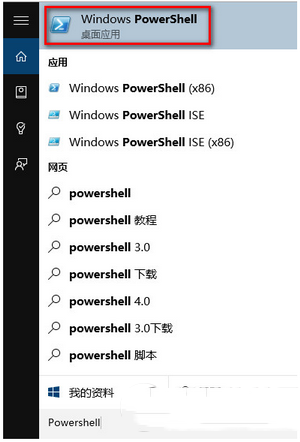
| PowerShell | Get-ComputerInfo | 物件化輸出,可篩選/格式化 |
| 控制台 (舊版) | 控制台 → 系統和安全性 → 系統 | 傳統介面,Win7/8 習慣用法 |
注意事項
- 「設定」App 介面隨版本微調,若找不到「關於」,請在「系統」頁面搜尋「關於」或「裝置規格」。
- 裝置 ID/產品 ID 為敏感資訊,公開求助時請遮蔽。
- 體驗包版本僅 Win10 2004 後版本顯示。