Windows XP Windows 7 Windows 2003 Windows Vista Windows 綜合教學 Linux 系統教學
Windows 10 Windows 8 Windows 2008 Windows NT Windows Server 電腦軟體教學
您现在的位置: Windows教程網 >> Windows教程 >  >> Windows 綜合教學 >> 關於 Windows

Win8 Metro 介面磁貼分組命名教學:讓開始畫面井井有條

編輯:關於 Windows

Metro 開始畫面應用磁貼越來越多,透過分組並命名,能讓介面更有條理,快速找到所需應用。

分組命名步驟

  1. 在 Metro 開始畫面,按 Ctrl + 滑鼠滾輪縮小檢視(或點擊右下角「-」縮放圖示),進入語意縮放模式。
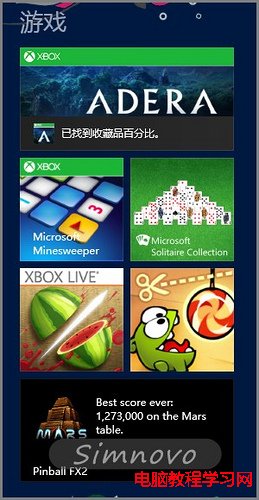
  2. 右鍵點擊欲命名的群組(或長按觸控螢幕),下方會出現應用列,點擊「為群組命名」。
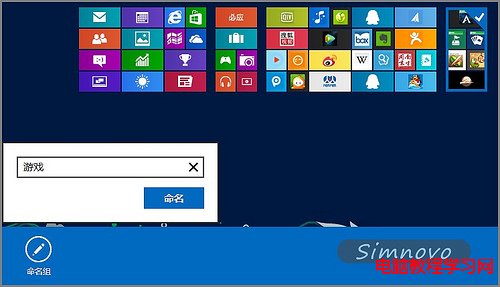
  3. 輸入群組名稱(如:辦公、遊戲、媒體、系統工具),按 Enter 確定。
  4. 同樣方式為其他群組命名,完成後點擊空白處或按 Esc 返回正常檢視。

小技巧:可將相關應用拖曳至同一群組,長按或右鍵可調整磁貼大小(大/中/小/寬),打造專屬的高效開始畫面。

Copyright © Windows教程網 All Rights Reserved