Windows XP Windows 7 Windows 2003 Windows Vista Windows 綜合教學 Linux 系統教學
Windows 10 Windows 8 Windows 2008 Windows NT Windows Server 電腦軟體教學
您现在的位置: Windows教程網 >> Windows教程 >  >> Windows 綜合教學 >> 關於 Windows

Win10 小娜 Cortana 完整啟用與語音喚醒設定教學(含微軟帳號綁定)

編輯:關於 Windows

Cortana(小娜)是 Win10 內建智慧助理,支援語音指令、提醒事項、網頁搜尋、閒聊娛樂。首次使用需完成語言/語音/麥克風/微軟帳號/PIN 等多項設定,本文整理完整 18 步驟流程。
前置需求

  • Win10 版本 1511 以上(含 10547 預覽版)
  • 作用中網路連線(下載語音模型、雲端運算)
  • 正常運作的麥克風(內建或外接)
  • 微軟帳號(Outlook/Hotmail/Live,無則免費註冊)

完整啟用流程(18 步)

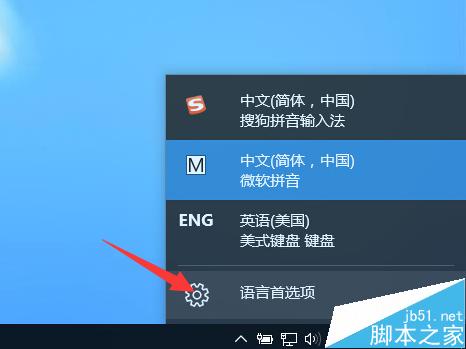
  1. 右鍵任務列輸入法圖示 > 「語言偏好設定」
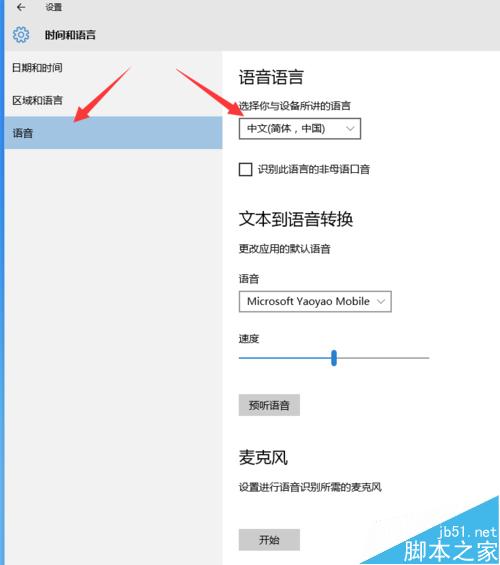
  2. 左側選「語音」 > 確認「說話語言」為「中文(簡體, 中國)」> 設定麥克風
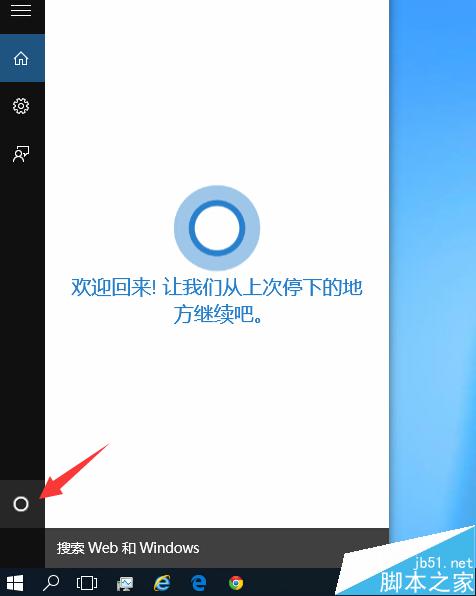
  3. 點擊「開始」 > 所有應用程式 > 找到並點擊「Cortana」
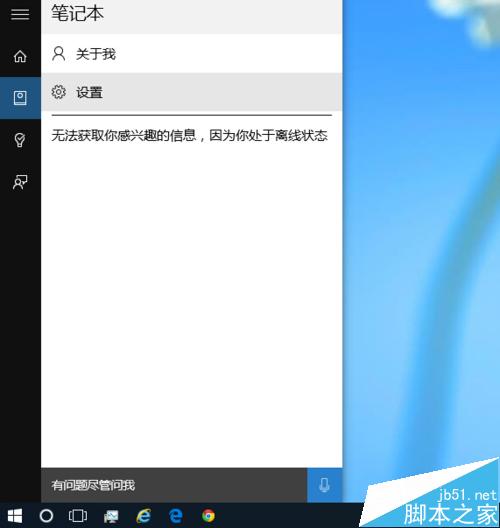
  4. 左側最下方圓形 Cortana 圖示 > 進入設定
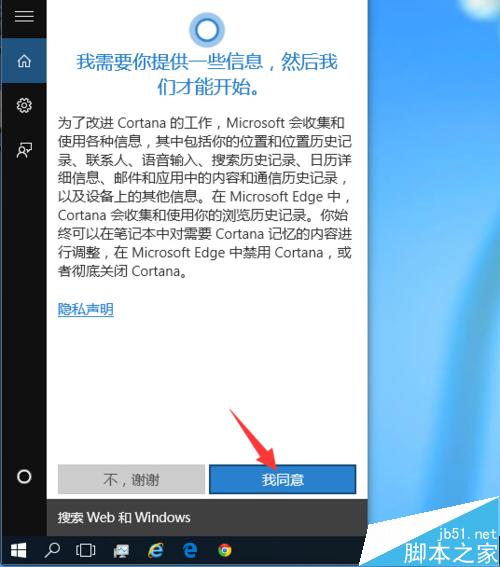
  5. 填寫基本資料(姓名、慣用稱呼)> 全部點選「我同意」
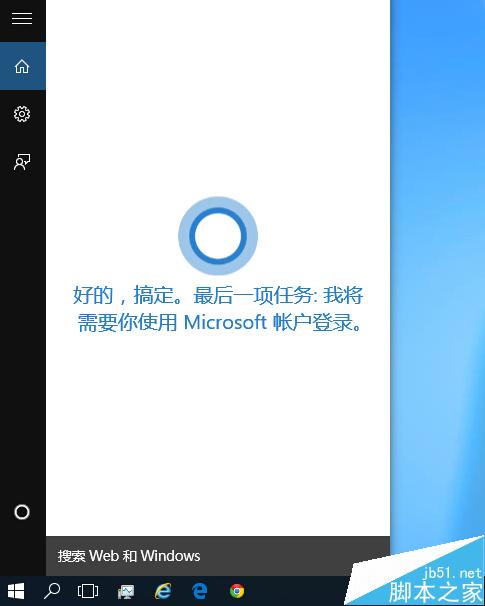
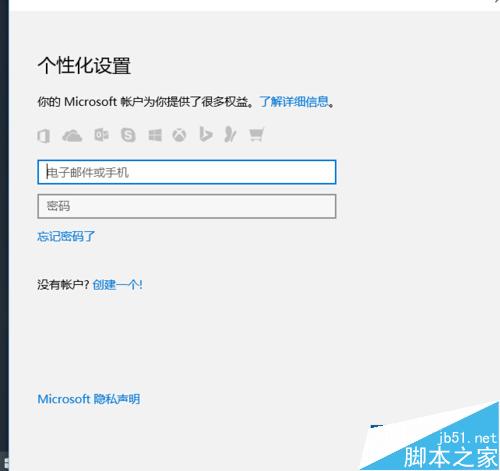
  6. 登入微軟帳號(輸入信箱/電話 + 密碼)
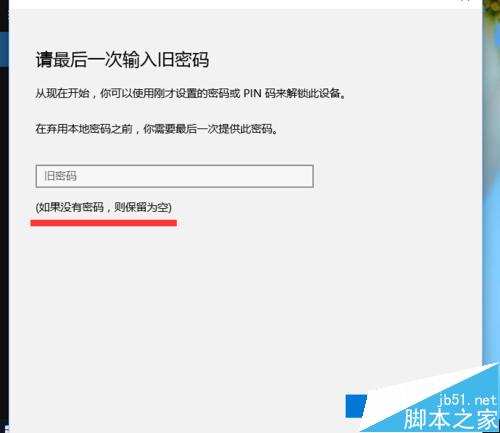
  7. 提示「請最後一次輸入舊密碼」:輸入目前 Windows 登入密碼(無則留空)> 「下一步」
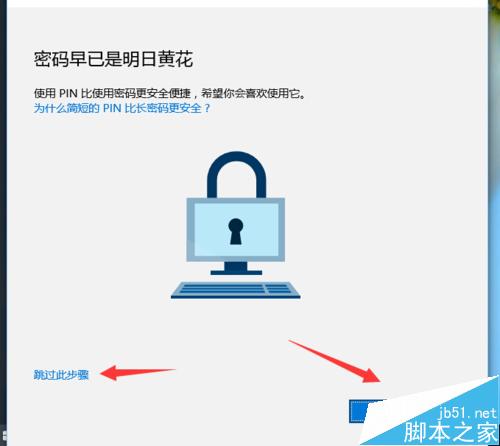
  8. 設定 PIN 碼(可選「略過此步驟」)
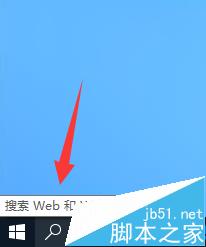
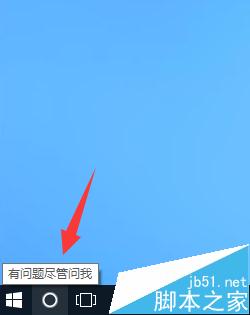
  9. 啟用完成,任務列搜尋框旁出現 Cortana 圓形圖示
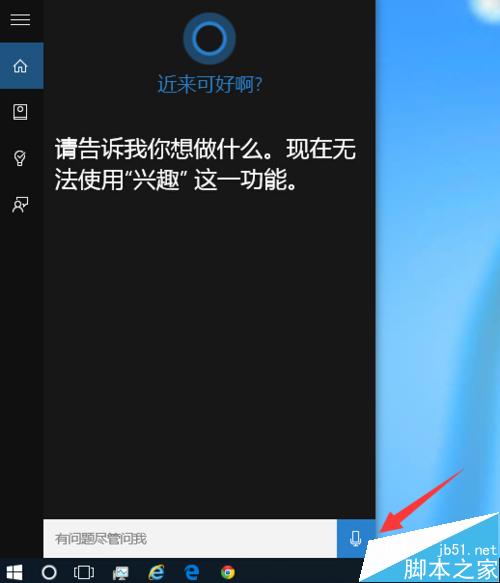
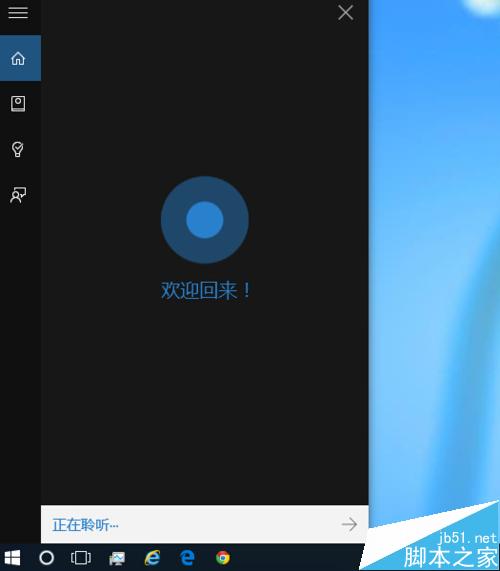
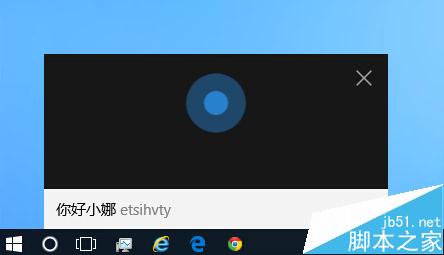
  10. 點擊圖示 > 點擊麥克風圖示 > 狀態顯示「正在聆聽」
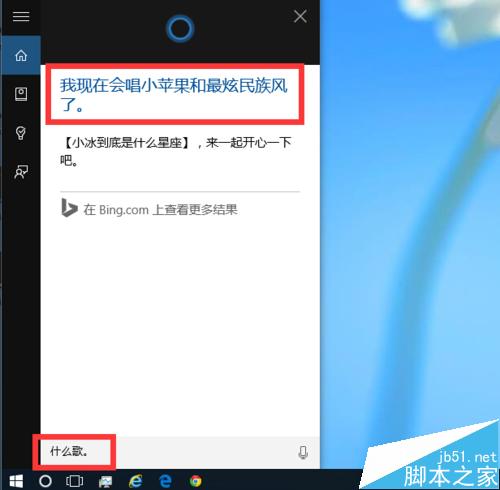
  11. 說話測試(如:「小娜,今天天氣如何?」)
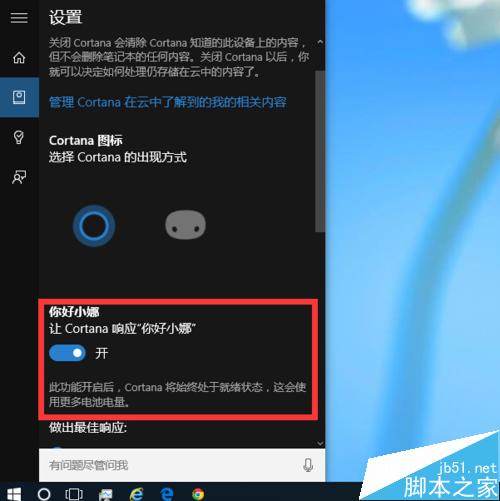
  12. 啟用免喚醒詞模式:左側方形選單 > 設定 > 「嘿,小娜」切為「開啟」
  13. 測試免手動喚醒:直接說「嘿,小娜」> 介面自動彈出進入聆聽

語言偏好設定

語音設定頁面

Cortana應用程式

填寫基本資料

微軟帳號登入

輸入舊密碼

設定PIN

略過PIN

啟用前任務列

啟用後任務列

點擊麥克風

正在聆聽狀態

語音互動範例

小娜回答

設定嘿小娜

開啟嘿小娜

語音喚醒效果

重要提醒

  • 啟用 Cortana 後,Windows 登入帳號自動轉為微軟帳號(本地帳號將升級綁定)
  • 若無法啟用,請檢查:麥克風隱私權設定(設定 > 隱私權 > 麥克風)、語音語言支援地區、網路連線
  • 「嘿,小娜」常駐聆聽會增加耗電,筆電離線使用建議關閉

相關進階主題

  • Win10 開始選單與 Cortana 無法運作需重新登入怎麼辦?
  • Win10 Cortana 語音助手搜尋框怎麼關閉?

依循 18 步,喚醒你的專屬智慧助理。

Copyright © Windows教程網 All Rights Reserved