Win10 專業版/企業版內建 EFS(Encrypting File System),無需第三方軟體即可透明加密資料夾。僅授權使用者可存取,其他帳號、甚至系統管理員若無憑證也無法讀取。完整流程含加密設定與憑證備份兩階段。
加密設定步驟
- 以目標使用者帳號登入 Win10
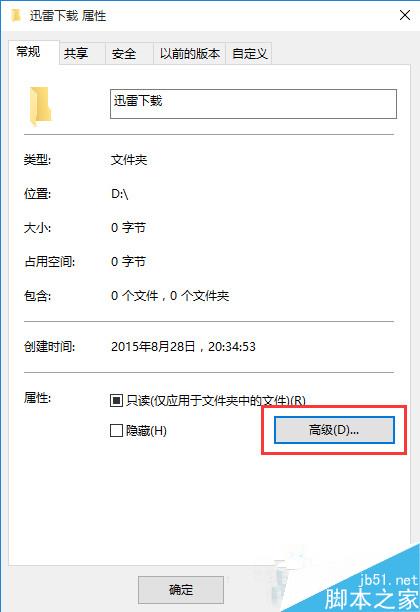
- 右鍵目標資料夾 > 「內容」 > 「進階」
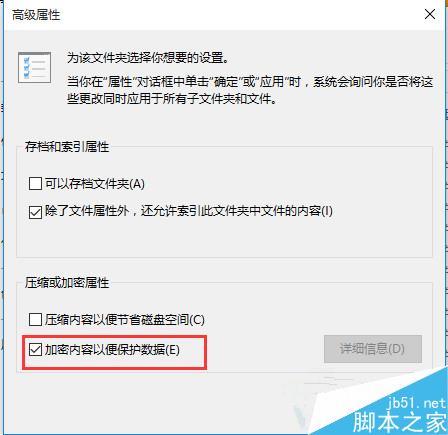
- 勾選 「加密內容以保護資料」 > 「確定」
- 回到內容視窗 > 「確定」 > 彈出「加密警告」選擇「將加密套用至這個資料夾、子資料夾和檔案」
憑證備份(關鍵!遺失即永久無法解密)
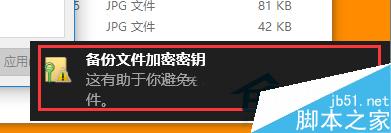
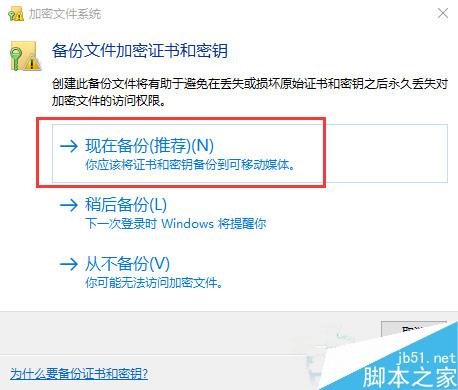
- 加密完成後,系統列通知區跳出「備份檔案加密憑證」提示,點擊
- 或稍後手動執行:
certmgr.msc > 個人 > 憑證 > 找到「加密檔案系統」用途憑證 > 右鍵 > 所有工作 > 匯出
- 「下一步」 > 選擇「是,匯出私密金鑰」 > 格式選「個人資訊交換 - PKCS #12」> 勾選「盡可能包含憑證路徑中的所有憑證」
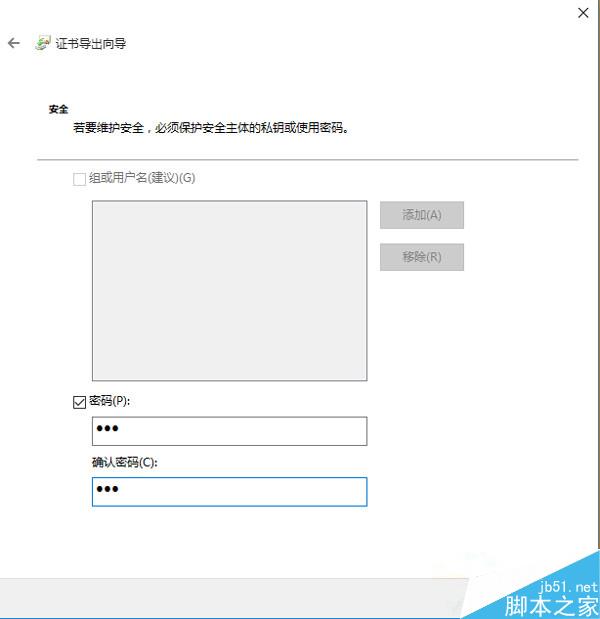
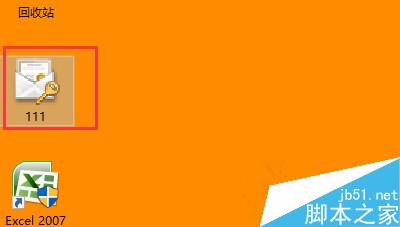
- 設定強式密碼 > 指定儲存路徑(建議 USB 隨身碟 + 雲端雙備份)> 完成
核心特性與限制
- 透明加密:授權使用者讀寫無感知,自動解密/加密
- 帳號綁定:同帳號登入可存取,新建帳號、重裝系統、跨電腦移動需匯入憑證
- 僅限 NTFS:FAT32/exFAT 分區不支援
- 家庭版不支援:需專業版/企業版/教育版
避坑指南
- ⚠️ 憑證(.pfx)與密碼遺失 = 資料永久鎖死,務必多重備份
- 壓縮檔(.zip/.rar)內的檔案不會被 EFS 加密,需先解壓縮再加密資料夾
- 移動加密資料夾至非 NTFS 裝置會自動解密,請確認目的地檔案系統
EFS 是輕量級資料保護的最佳原生方案,善用憑證備份,安全無憂。