TP-Link 無線路由器設定流程直觀簡單,五步驟完成:接電源與 WAN 網線 → 瀏覽器輸入 192.168.1.1 登入 (admin/admin) → 點選「設定嚮導」選擇動態 IP/靜態 IP/PPPoE → 輸入 ISP 提供帳號密碼 → 重啟路由器並連接無線網路輸入密碼即可上網。
硬體連接
- 路由器接上電源適配器。
- 外部網線 (Modem/光纖盒) 插入路由器 WAN 埠 (通常為藍色)。
- 電腦網線插入任一 LAN 埠 (通常為黃色),或稍後改用無線連接設定。
登入管理介面
- 瀏覽器網址列輸入
192.168.1.1 按 Enter。
- 帳號:
admin,密碼:admin (預設,貼紙於機身底部)。
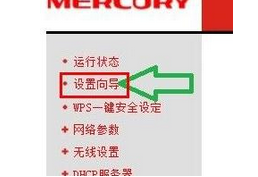
- 點選左側選單「設定嚮導」。
設定嚮導步驟
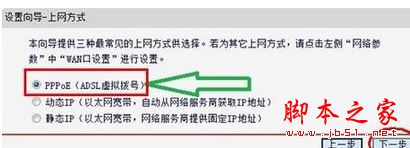
- 「下一步」 → 選擇上網方式:
• 動態 IP (DHCP):大多數光纖/有線寬帶,自動取得 IP。
• 靜態 IP:ISP 提供固定 IP/子網路遮罩/閘道/DNS。
• PPPoE (ADSL 撥號):輸入 ISP 提供帳號密碼。
- 依選擇方式填入對應資訊 → 「下一步」。
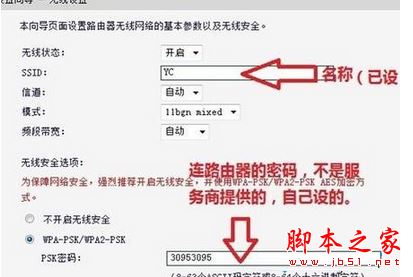
- 無線設定:SSID (網路名稱) 自訂、加密方式選 WPA2-PSK/AES、密碼 8-63 字元 → 「下一步」。
- 「完成」 → 路由器自動重啟套用設定。
連接無線網路
- 路由器重啟完成 (指示燈穩定)。
- 電腦/手機搜尋剛設定的 SSID,輸入無線密碼連接。
- 瀏覽器開啟任意網頁驗證上網正常。
常見問題排除
- 無法登入 192.168.1.1:確認電腦已取得 IP (DHCP),或手動設定 IP 為 192.168.1.x;嘗試 192.168.0.1 或 tplinkwifi.net。
- 忘記管理密碼:長按路由器 Reset 鍵 5-10 秒恢復出廠預設 (admin/admin)。
- 無線斷斷續續:換頻道 (1/6/11)、調整天線方向、更新韌體。
小結
TP-Link 路由器設定嚮導將複雜網路參數簡化為五步驟,新手也能輕鬆完成。記得修改預設管理密碼與無線密碼,並定期檢查韌體更新,保障網路安全與穩定。