Windows 10 預設視窗標題列為白色,缺乏視覺辨識度。只需在「設定」→「個人化」→「顏色」中開啟「顯示標題列顏色」,即可套用系統強調色或自訂顏色,讓作用中視窗一眼可辨。
操作步驟
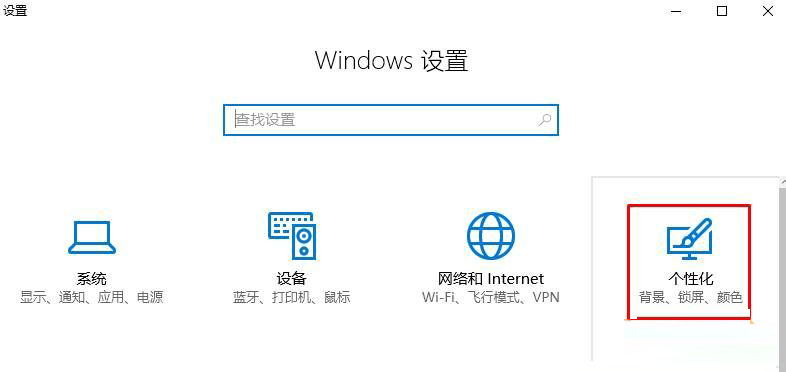
- 按 Win + I 開啟「Windows 設定」 → 點選「個人化」。
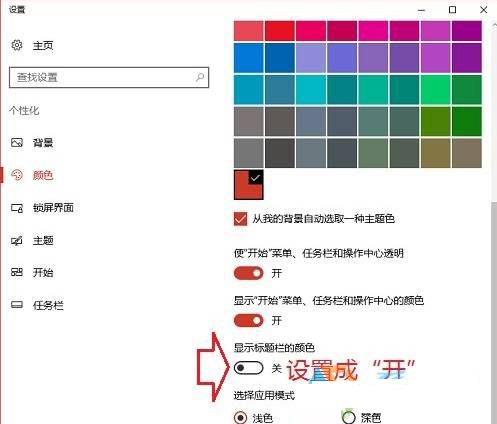
- 左側選單選擇「顏色」。
- 在右側找到「顯示標題列顏色」開關,切換為「開啟」。
- 上方「選擇您的強調色」可選擇「Windows 自動從背景挑選」或手動點選色盤自訂顏色。
效果說明
- 開啟後,作用中視窗標題列將呈現強調色,非作用中視窗保持淡色系,視覺層次分明。
- 若同時開啟「在開始、工作列與動作中心顯示強調色」,整體介面風格更一致。
- 高對比度主題下此設定可能被覆蓋,請依實際需求調整。
小結
Win10 視窗標題列顏色自訂只需三步驟:設定 → 個人化 → 顏色 → 開啟「顯示標題列顏色」並挑色。簡單設定即可大幅提升多視窗作業的辨識度與美觀度。