「找不到 netcfg.hlp」通常在建立/撥號寬帶連線時出現,netcfg.hlp 為網路組態說明檔,缺失多半源於實體連線、網卡狀態、驅動程式或系統檔案損壞。本文提供八大由淺入深解決方案,依序排查即可定位根因。
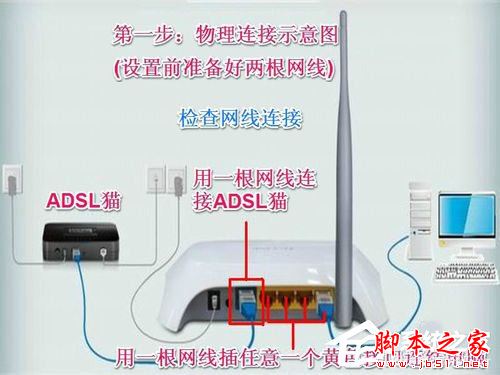
方案一:檢查實體網線與 Modem/路由器
- 關閉 Modem/路由器電源,拔除所有網線,檢查水晶頭髒汙、金屬觸點氧化/脫落。
- 重新插緊所有連接,開啟設備電源,測試連線。
- 若有其他電腦可正常上網,則問題在本機;否則聯繫 ISP 處理外部線路。
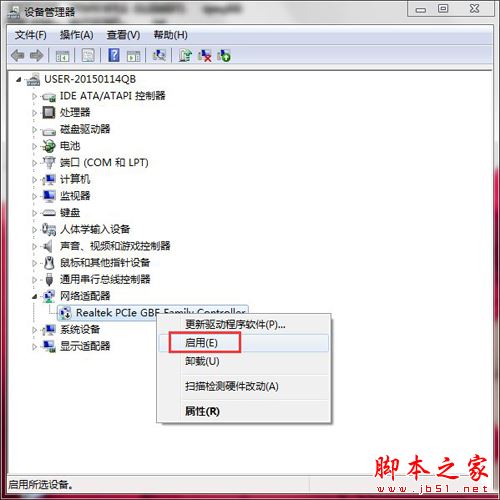
方案二:啟用被停用的網卡
- 錯誤代碼常為 769,「裝置管理者」→「網路介面卡」→ 找到網卡圖示有向下箭頭 → 右鍵「啟用裝置」。
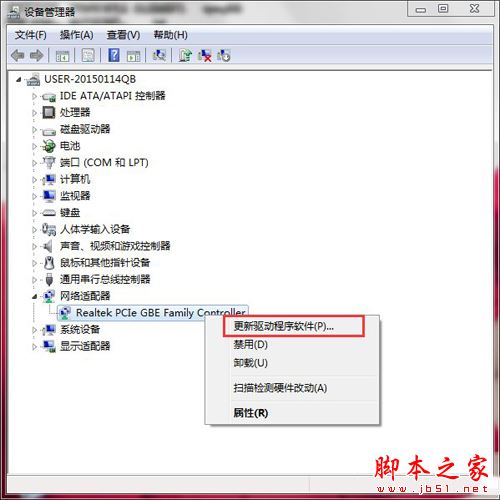
方案三:更新/重裝網卡驅動程式
- 「裝置管理者」→ 網卡若有黃色驚嘆號 → 右鍵「更新驅動程式」→ 自動搜尋或瀏覽廠商官網下載最新驅動安裝。
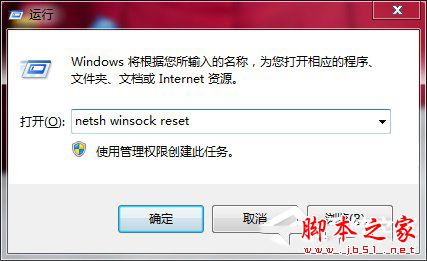
方案四:命令提示字元重設 Winsock 與 TCP/IP
- 以系統管理員身分開啟 CMD → 執行:
netsh winsock reset → 按 Enter → 重新開機。
- 若仍異常,再執行:
netsh int ip reset reset.log → 重新開機。
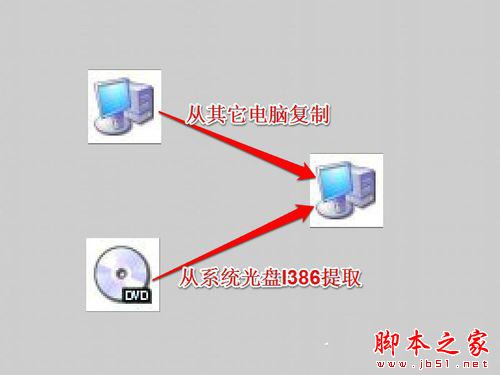
方案五:從安裝光碟/他機補回 netcfg.hlp
- 路徑:安裝光碟
I386\netcfg.hlp 或他機 C:\Windows\Help\netcfg.hlp。
- 複製至本機
C:\Windows\Help\ → 重新開機。
方案六:刪除並重新建立寬帶連線
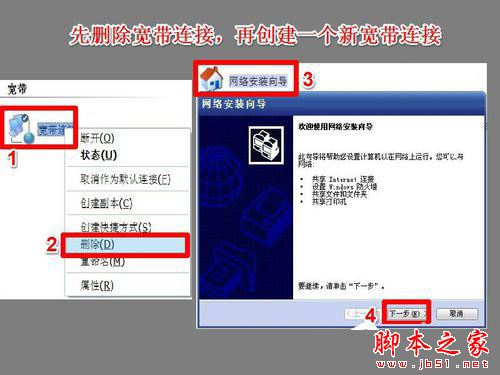
- 「網路連線」→ 刪除現有寬帶連線 → 「建立新連線」→ 依精靈重新輸入 ISP 帳號密碼建立。
方案七:清理網卡金手指 (台式機)
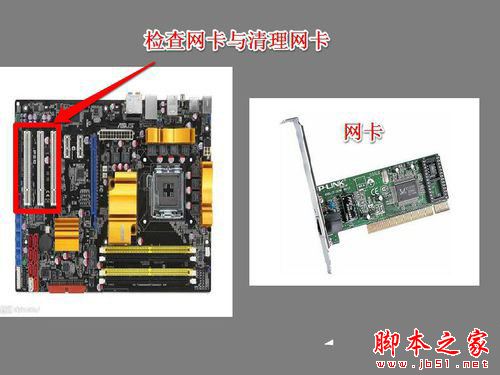
- 開機箱 → 拔出網卡 → 橡皮擦拭金手指氧化層 → 重新插緊 → 開機測試。
- 筆電/不便拆機者請尋求專業維修協助。
方案八:重裝作業系統 (最終手段)
- 前七方案均無效且確認硬體無故障,僅剩系統檔案深層損壞,備份資料後重裝系統。
小結
「找不到 netcfg.hlp」本質是網路組態元件異常。依序執行:實體線路 → 網卡啟用 → 驅動更新 → Winsock/TCP/IP 重設 → 補檔 → 重建連線 → 硬體清理 → 重裝系統,通常前四項即能解決 95% 以上案例。建議養成定期更新驅動與備份系統映像習慣。