相比 Windows XP 时代的窄条任务栏,Windows 7 引入了更高的任务栏设计,并加入了实用的缩略图预览功能——只需将鼠标悬停在任务栏图标上,即可预览窗口内容。不过,默认的任务栏高度并不一定适合所有人的使用习惯。如果你希望任务栏更高一些,以便获得更大的预览缩略图,可以通过修改注册表来实现。
regedit 并按回车,确认 UAC 提示后进入注册表编辑器。HKEY_CURRENT_USER\Software\Microsoft\Windows\CurrentVersion\Explorer\TaskbandTaskband 项下右键单击空白处,选择“新建” → “DWORD (32 位) 值”,将其命名为 MinThumbSizePx(注意大小写)。MinThumbSizePx,在“数值数据”框中输入 300(十进制),点击“确定”。如果觉得预览仍偏小,可适当调大该数值(如 400、500 等)。explorer.exe 进程,即可看到任务栏高度变化及更大的预览缩略图效果。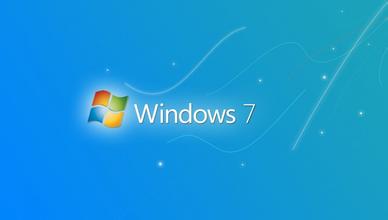
Win7 任务栏预览效果示意
提示:修改注册表前建议备份相关键值,以防误操作导致系统异常。该方法适用于 Windows 7 所有版本。
升級 Win10 後預設瀏覽器被改為 Edge?Mozilla 官方教學影片教你一鍵保留 Firefox/Chrome 設定
Win10 內部版本 Build 9867 已完成,攜帶桌面版 Cortana 語音助手,目前僅限合作夥伴測試
Windows 7 螢幕重新整理率設定教學:解決畫面閃爍與模糊
Win8 藍畫面錯誤代碼 0x00000019 完整排除指南:BAD_POOL_HEADER 核心記憶體池損毀
Windows 7 開機 NumLock 指示燈不亮問題兩種解決方法
Windows Server 2012 AD RMS 介紹:文件權限管理利器