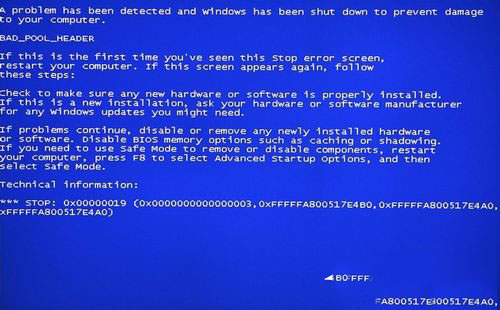
錯誤代碼 0x00000019 (BAD_POOL_HEADER) 表示核心記憶體池標頭損毀,常見原因包括:驅動程式錯誤存取記憶體、硬碟/資料線故障、記憶體模組不穩、系統檔案損毀。以下提供 9 步驟完整排除流程。
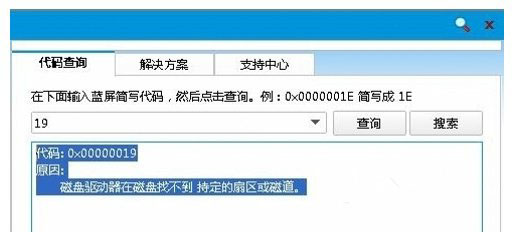
排除步驟
- 準備 PE 急救碟:含修復引導、磁碟檢查、記憶體測試工具(如 WinPE、Hiren's BootCD)。
- 檢查硬體連接:重新插拔硬碟 SATA 線、電源線、記憶體模組、顯卡;嘗試更換 SATA 線。
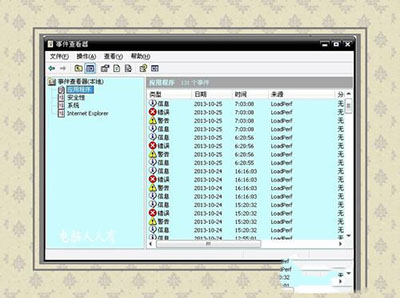
- 事件檢視器分析:Win + R →
EventVwr.msc → 查看「系統」與「應用程式」記錄中的 Error 項目,找出觸發藍畫面的驅動或服務。
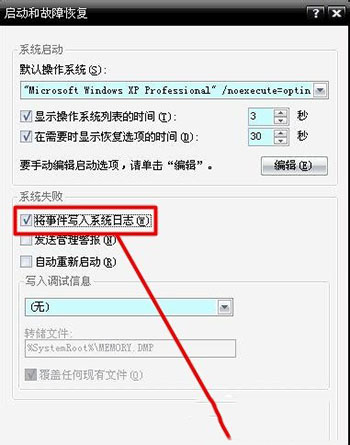
- 啟用系統失敗記錄:控制台 → 系統 → 進階系統設定 → 啟動與修復 → 設定 → 勾選「將事件寫入系統記錄」→ 確定。
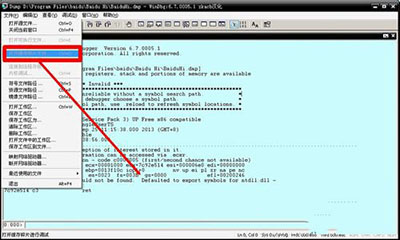
- 分析記憶體傾印:藍畫面後至
C:\Windows\Minidump 找 .dmp 檔,用 WinDbg 開啟分析呼叫堆疊,定位故障模組。
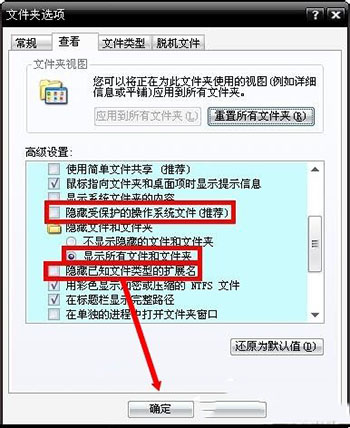
- 顯示隱藏系統檔:資料夾選項 → 檢視 → 勾選「顯示隱藏的檔案、資料夾及磁碟機」→ 取消勾選「隱藏受保護的作業系統檔案」。
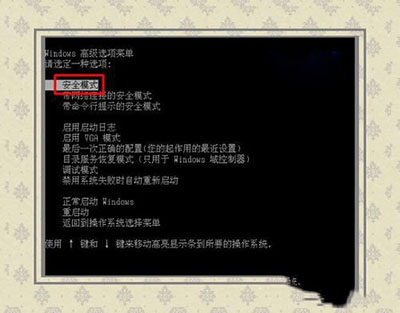
- 安全模式修復:開機連按 F8 → 進入安全模式 → 解除安裝可疑驅動/更新、還原系統檔、或選「最後一次正確設定」重開機。
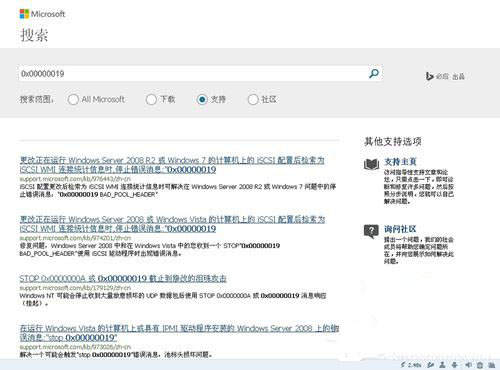
- 查閱微軟知識庫:搜尋
0x00000019 找官方修正建議與熱修補程式。
- 記憶體壓力測試:PE 環境下執行 MemTest86+ 連續跑 3-5 輪,排除記憶體硬體故障。
經驗法則:若近期更新過顯卡/晶片組驅動,優先嘗試步驟 7 還原驅動;若近期移動過機箱,優先檢查步驟 2 硬體連接;反覆隨機發生則偏向記憶體/主機板硬體問題。