Windows XP Windows 7 Windows 2003 Windows Vista Windows 綜合教學 Linux 系統教學
Windows 10 Windows 8 Windows 2008 Windows NT Windows Server 電腦軟體教學
您现在的位置: Windows教程網 >> Windows教程 >  >> Windows 綜合教學 >> 關於 Windows

升級 Win10 後預設瀏覽器被改為 Edge?Mozilla 官方教學影片教你一鍵保留 Firefox/Chrome 設定

編輯:關於 Windows

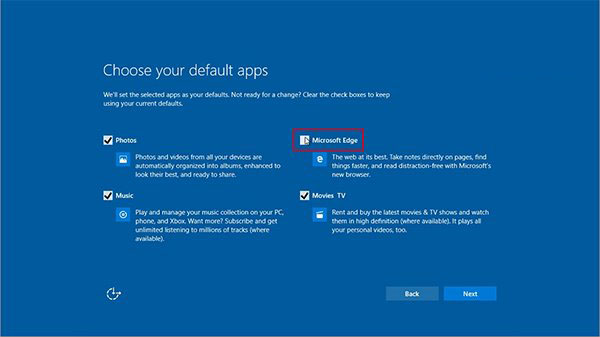
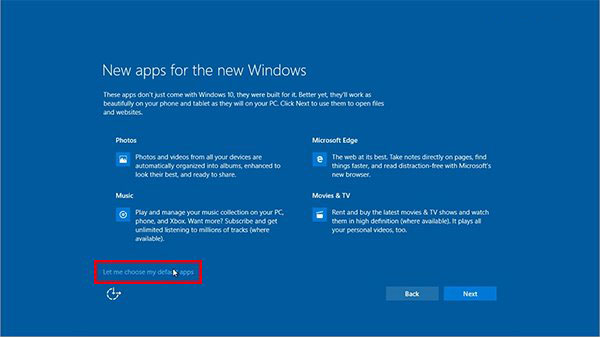
Windows 10 升級/全新安裝後,預設瀏覽器會被強制設為 Microsoft Edge。微軟早期版本修改預設瀏覽器流程繁瑣 (需進入設定 App 手動切換),引發 Mozilla 等第三方瀏覽器廠商強烈不滿,Mozilla CEO 甚至致信納德拉要求尊重用戶選擇。微軟後續妥協,現升級過程中提供「讓我選擇我的預設應用」選項,可一鍵保留原有瀏覽器設定。
關鍵操作:升級/安裝過程中保留預設瀏覽器

  1. Win10 安裝/升級進度到「選擇隱私權設定」或「選擇預設應用」畫面
  2. 尋找並點擊 「讓我選擇我的預設應用」 (Let me choose my default apps) 連結/按鈕
  3. 在清單中找到「網頁瀏覽器」 → 取消勾選 Microsoft Edge → 選擇您慣用的瀏覽器 (Firefox/Chrome/其他)
  4. 繼續完成安裝/升級
▲ 點擊「讓我選擇我的預設應用」
▲ 取消勾選 Microsoft Edge,選擇慣用瀏覽器

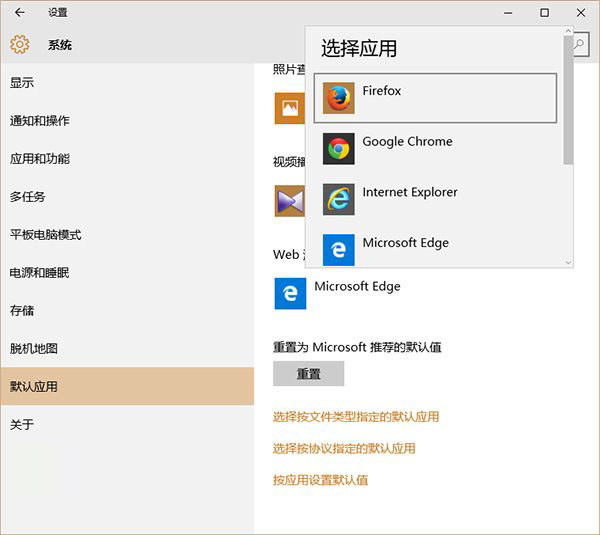
已安裝 Win10 如何修改預設瀏覽器

  1. 設定 → 應用程式 → 預設應用程式
  2. 「網頁瀏覽器」點擊目前圖示 (Edge) → 選擇目標瀏覽器
  3. 或在目標瀏覽器內部設定中點擊「設為預設瀏覽器」 (現代瀏覽器均內建此功能)

Mozilla 官方教學影片

影片開場即稱讚「Windows 10 is a great new operating system」,體現「先禮後兵」溝通策略。

Edge 現況與建議

Edge 已全面轉向 Chromium 核心 (v79+),相容性、擴充功能、開發者工具大幅提升,且支援跨平台同步 (Win/mac/Linux/iOS/Android)。若您因相容性問題棄用早期 Edge,建議重新體驗新版 Edge。但「尊重用戶預設瀏覽器選擇」應為作業系統基本素養,微軟早期做法確有失當。

Copyright © Windows教程網 All Rights Reserved