Win10 預設自動透過 Windows Update 安裝裝置驅動程式,但部分 HP 印表機(如 LaserJet M1530 MFP)驅動更新反覆失敗,錯誤代碼 0x80240017,導致系統不斷重試、干擾作業。以下提供兩種解決策略。
方法一:停用自動驅動更新
- 滑鼠右鍵「這台電腦」→ 「內容」→「進階系統設定」。
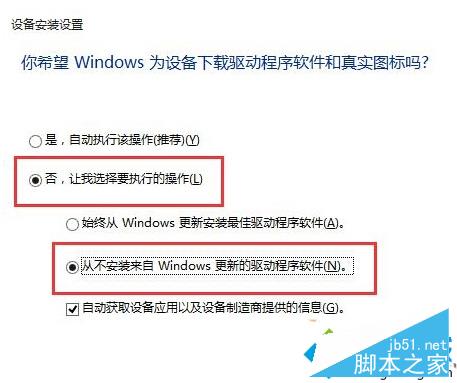
- 切換 「硬體」 索引標籤,點擊 「裝置安裝設定」。
- 選擇 「否,讓我選擇要執行的操作」,並勾選 「絕不從 Windows Update 安裝驅動程式軟體」,儲存變更。
或使用官方 「顯示/隱藏更新」疑難排解工具 隱藏該驅動更新(參考:Win10 如何封鎖驅動更新)。
方法二:清除印表機伺服器多餘連接埠
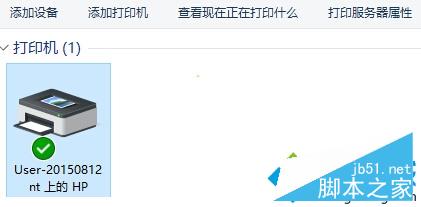
- 開啟 控制台 → 裝置和印表機。
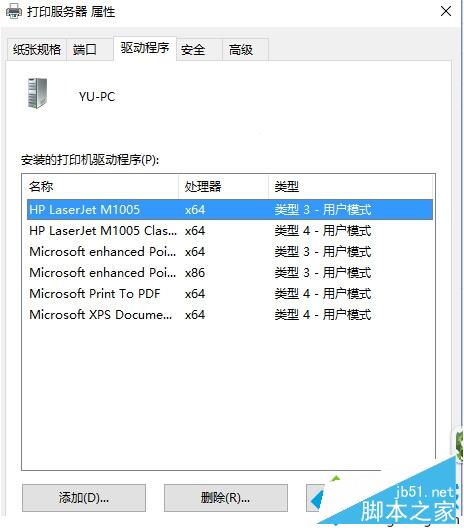
- 選取問題印表機,點擊上方 「印表機伺服器內容」。
- 在「連接埠」索引標籤中,刪除不再使用的連接埠項目(保留實際使用的連接埠)。
- 完成後重新嘗試更新,錯誤通常即可解決。
建議
- 若仍無法解決,建議至 HP 官網下載對應 Win10 版本完整驅動程式手動安裝。
- 定期檢查 Windows Update 選用性更新,避免重複推送失敗驅動。