Windows XP Windows 7 Windows 2003 Windows Vista Windows 綜合教學 Linux 系統教學
Windows 10 Windows 8 Windows 2008 Windows NT Windows Server 電腦軟體教學
您现在的位置: Windows教程網 >> Windows教程 >  >> Windows 綜合教學 >> 關於 Windows

Win10 修改預設安裝路徑 (C 盤太小)?「儲存體設定」或登錄表雙管齊下

編輯:關於 Windows

Windows 10 預設將新應用安裝在 C 盤,導致系統盤空間緊張。Win10 內建「儲存體」設定可直接變更新應用儲存位置;若該選項變灰無法操作,可透過登錄表強制修改。

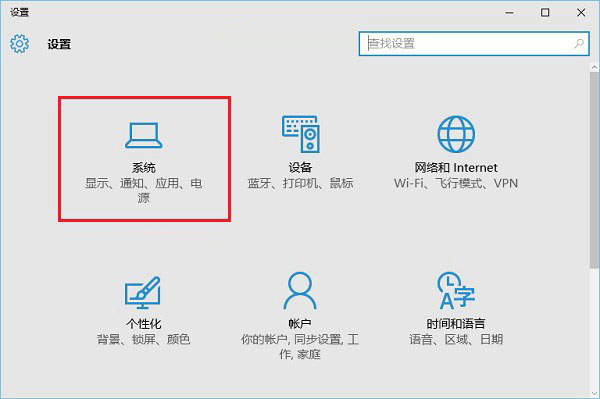
方法一:圖形介面修改 (適用於功能正常時)

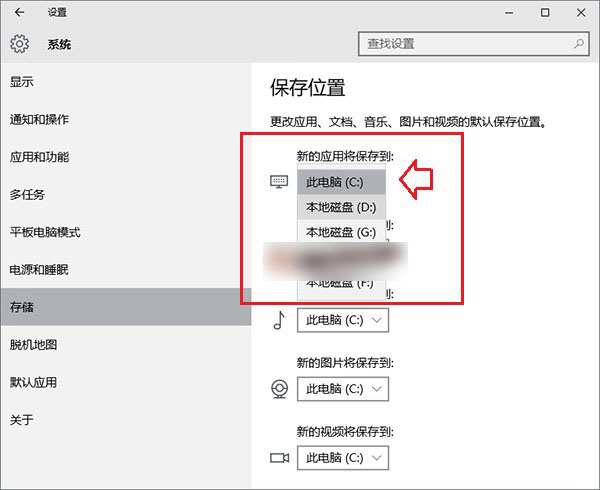
  1. 「開始」 → 「設定」 → 「系統」 → 「儲存體」。
  2. 在「更多儲存體設定」區塊找到 「新應用程式將儲存到」,從 C: 改為 D: 或其他非系統盤。

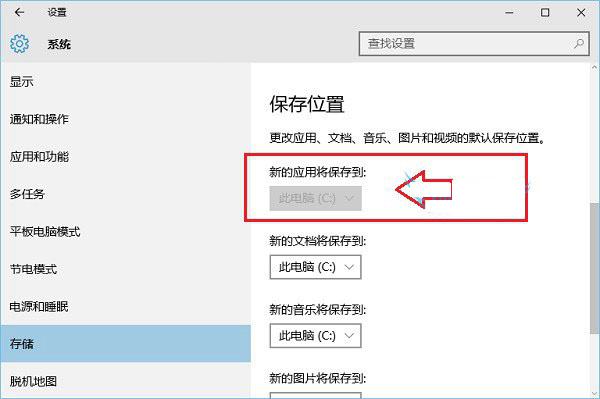
方法二:登錄表強制修改 (解決「儲存位置」灰色無法點擊)

  1. Win + R → regedit 開啟登錄表編輯器。
  2. 定位至:
    HKEY_LOCAL_MACHINE\SOFTWARE\Microsoft\Windows\CurrentVersion
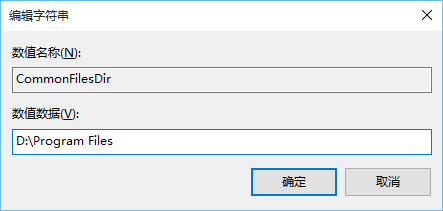
  3. 雙擊右側 CommonFilesDir (或 ProgramFilesDir、ProgramFilesDir (x86)),將預設路徑 C:\Program Files\Common Files 修改為 D:\Program Files (或 E/F 盤)。
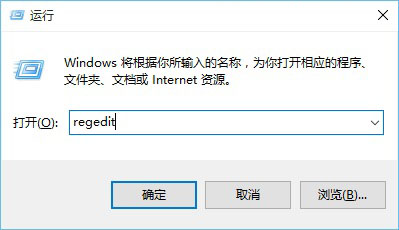
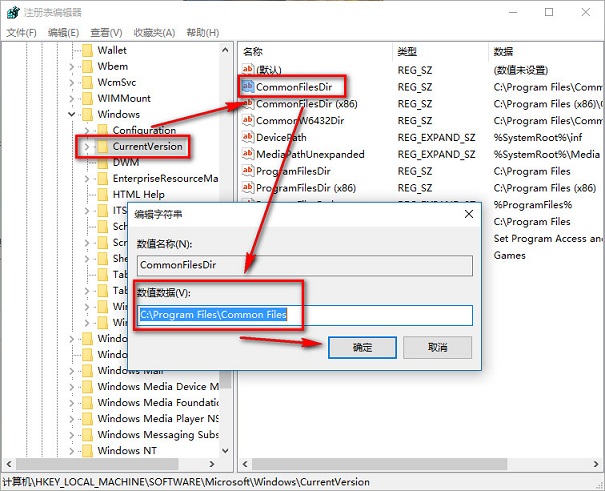
  4. 確定儲存,重開機生效。之後新安裝的應用程式預設即會導向新路徑。

建議搭配修改 ProgramFilesDir 與 ProgramFilesDir (x86) 兩個機碼,完整導向非系統盤。

Copyright © Windows教程網 All Rights Reserved