Windows XP Windows 7 Windows 2003 Windows Vista Windows 綜合教學 Linux 系統教學
Windows 10 Windows 8 Windows 2008 Windows NT Windows Server 電腦軟體教學
您现在的位置: Windows教程網 >> Windows教程 >  >> Windows 綜合教學 >> 關於 Windows

Win10 提示「此電腦缺少一或多個網路通訊協定」無法上網?卸載網卡驅動重啟讓 Windows 自動重裝通用驅動解決

編輯:關於 Windows

Win10 瀏覽器無法開網頁,網路診斷回報「此電腦缺少一或多個網路通訊協定」,但 QQ、網路圖示均正常。此為**網卡驅動與 TCP/IP 協定棧綁定異常**,標準解法為**裝置管理器卸載網卡驅動並刪除驅動程式檔案,重啟讓 Windows 自動安裝通用驅動**。

圖文操作步驟

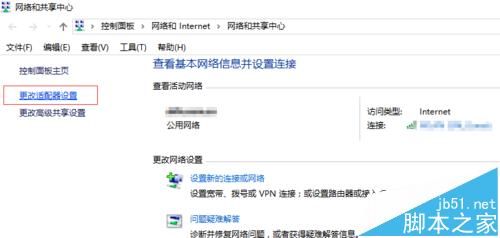
  1. 右鍵工作列網路圖示 →「開啟網路與網際網路設定」→「變更介面卡選項」。
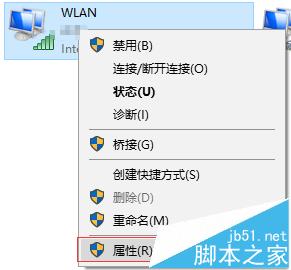
  2. 右鍵正在使用的網路介面卡(乙太網路/Wi-Fi)→「內容」。
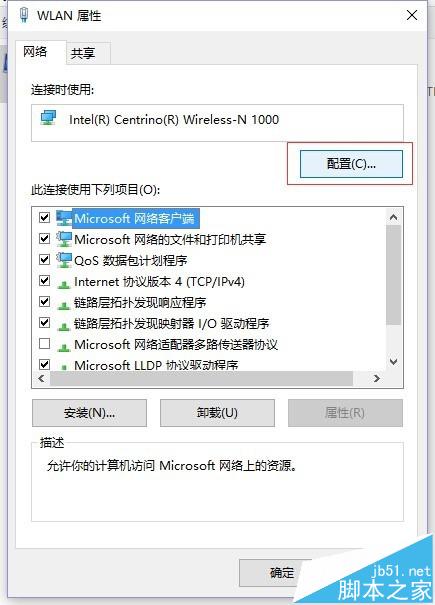
  3. 點選「設定」按鈕(網卡屬性視窗中間)。
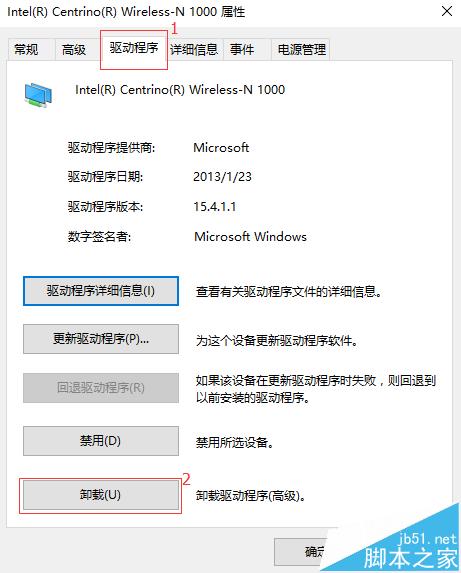
  4. 切換到「驅動程式」分頁 → 點選「驅動程式詳細資料」記下檔案路徑(選填)。
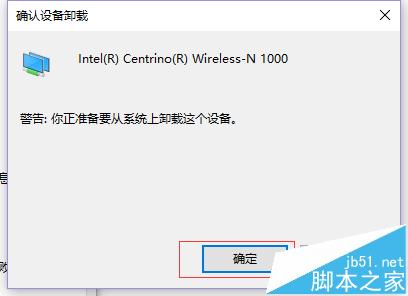
  5. 點選「解除安裝裝置」,**勾選「嘗試刪除此裝置的驅動程式軟體」** → 確定。
  6. 重新開機。Windows 將自動偵測硬體並安裝通用驅動,TCP/IP 協定棧恢復正常綁定。
  7. 開機後重新連線 Wi-Fi 或插網線,瀏覽器即可正常訪問。

右鍵網路圖示

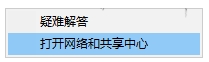
網路與共享中心

變更介面卡選項

網卡內容-設定按鈕

驅動程式分頁-解除安裝

確認刪除驅動程式

重啟後連線成功

原理與避坑指南

  • 此法核心在於**移除廠商驅動層面的協定綁定錯誤**,讓 Windows 內建通用驅動(Microsoft Kernel Debug Network Adapter 等)接管,協定棧重置為乾淨狀態。
  • 重啟後若網路正常,**建議隨後前往廠商官網下載最新 Win10 專用驅動手動覆蓋安裝**,以獲得完整效能與功能(如 Wake-on-LAN、VLAN、優先權標記等)。
  • 若問題復發,檢查:虛擬網卡(Hyper-V、VMware、Docker)干擾、第三方防火牆/防毒軟體過濾驅動(WFP Callout)衝突。

相關延伸

  • Win10 設定網路列印機
  • Win10 設定專用/公用網路位置
  • Win10 更新後網路受限兩種解法
Copyright © Windows教程網 All Rights Reserved