Windows XP Windows 7 Windows 2003 Windows Vista Windows 綜合教學 Linux 系統教學
Windows 10 Windows 8 Windows 2008 Windows NT Windows Server 電腦軟體教學
您现在的位置: Windows教程網 >> Windows教程 >  >> Windows 綜合教學 >> 關於 Windows

XP 系統 Spoolsv.exe 列印緩衝服務詳解:三大情境停用/修復指南

編輯:關於 Windows

Spoolsv.exe 是 Windows 列印緩衝服務主程式,負責管理列印工作佇列。若電腦未連接印表機、列印異常或遭病毒利用,該程序可能佔用高 CPU 或持續運行。本文提供三種情境的處理方法。

情境一:完全不需要列印功能 → 停用服務

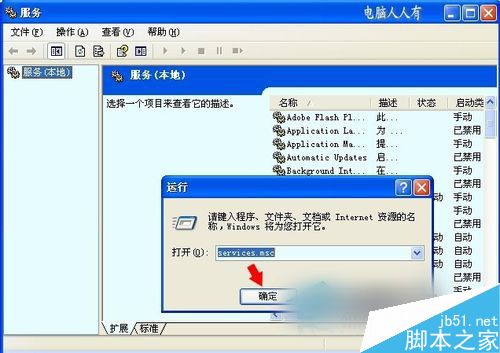
  1. Win+R 輸入 services.msc 開啟服務管理員。
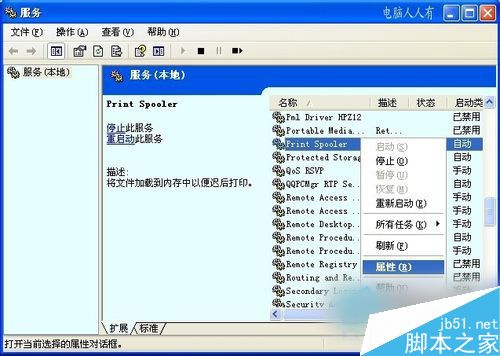
  2. 找到 Print Spooler → 右鍵「內容」。
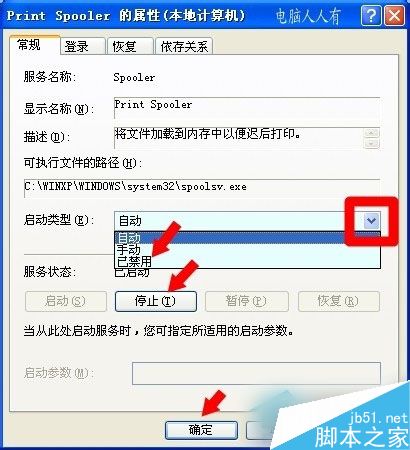
  3. 啟動類型改為「停用」→ 點「停止」→ 確定。

情境二:列印出錯/卡住 → 清理緩衝資料夾

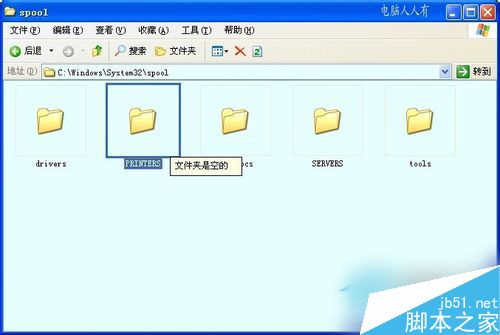
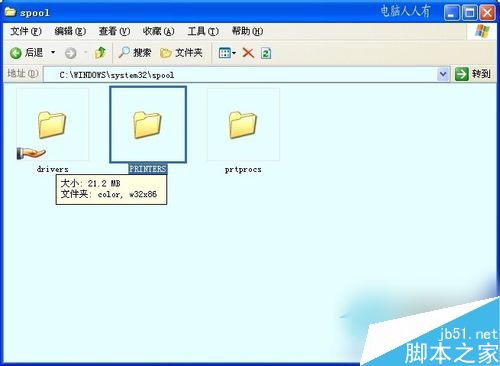
  1. 開啟 C:\Windows\System32\spool\PRINTERS。
  2. 正常情況此資料夾應為空。若有檔案(特別是 .spl/.shd),全選刪除。
  3. 重新啟動 Print Spooler 服務或重開機。

情境三:懷疑病毒/惡意軟體利用 → 檢查啟動項與 CPU 佔用

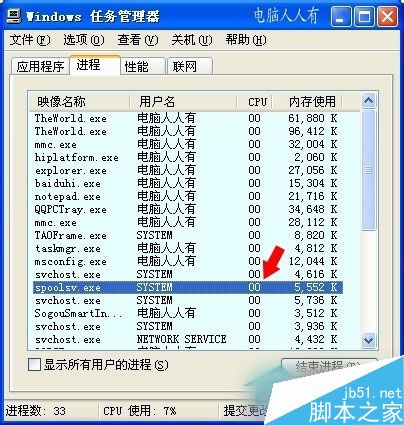
  1. 工作管理員觀察非列印狀態下 Spoolsv.exe CPU 佔用是否異常偏高。
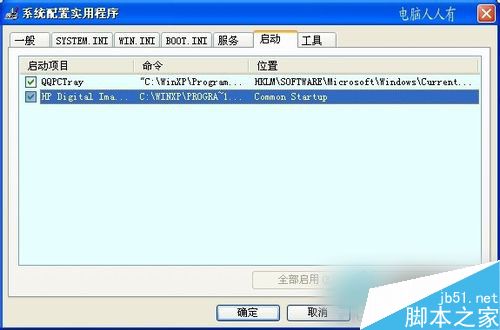
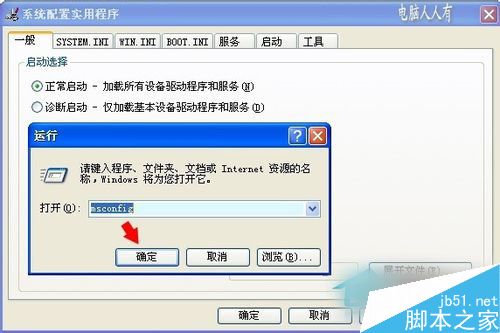
  2. Win+R 輸入 msconfig →「啟動」頁籤,若出現 Spoolsv.exe 啟動項,極大機率中毒 → 取消勾選並清理 PRINTERS 資料夾。
  3. 全盤掃毒,修復系統檔案。

相關閱讀

  • Win7 開機藍屏 STOP:c000021a 解決
  • Win7 藍屏 0x00000116 解決

根據實際需求選擇對應方案:不列印就停用服務最乾淨;列印異常清緩衝;異常高 CPU 佔用則需查毒。

Copyright © Windows教程網 All Rights Reserved