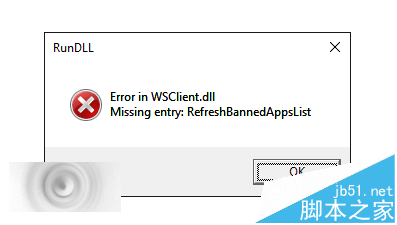
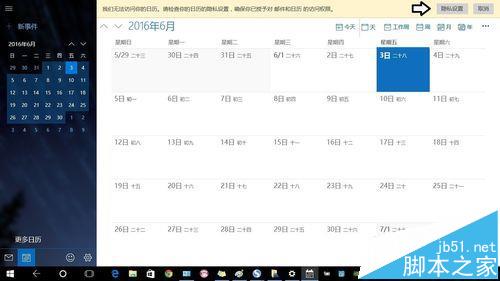
Win10 內建行事曆 App 點擊「新增事件」無反應,滑鼠游標不變色,且提示 Outlook 帳號需修復。實際上是行事曆應用程式存取權限被關閉,重新開啟隱私權設定即可恢復。
修復步驟
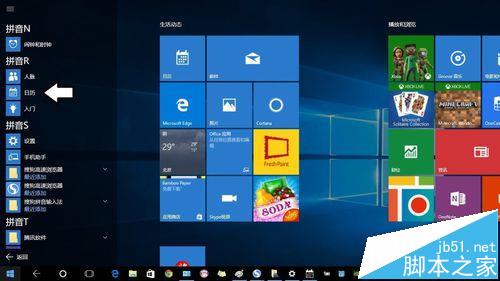
- 開始功能表 → 捲動找到「行事曆」開啟,或直接按 Win 搜尋「行事曆」。
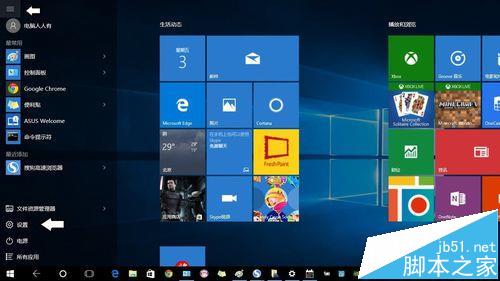
- 點擊左上角漢堡選單(三條線)→ 底部齒輪圖示「設定」。
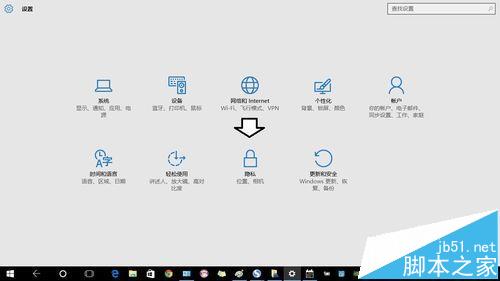
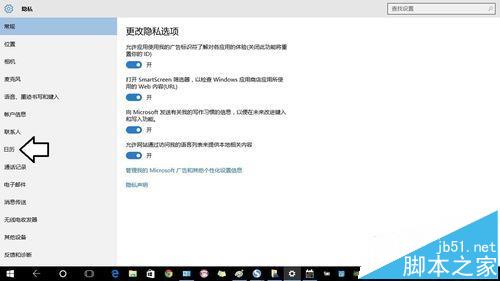
- 設定視窗選擇「隱私權」。
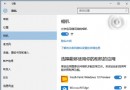
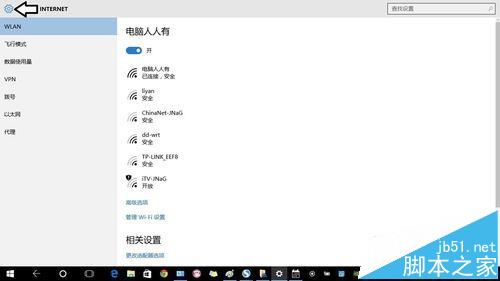
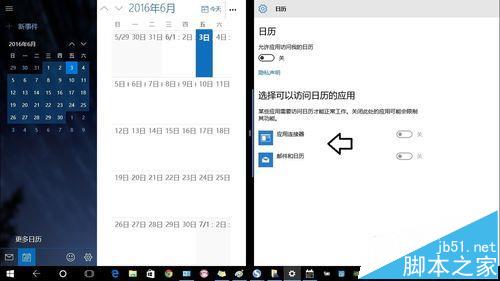
- 左側選單選「行事曆」→ 右側 「允許應用程式存取我的行事曆」 切換為「開啟」。
若已是開啟,請先關閉再重新開啟以重置權限。
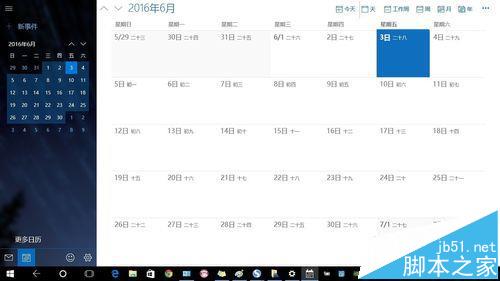
- 返回行事曆主介面,「新增事件」即可正常點選使用。
延伸應用
此「關閉再開啟權限重置」技巧同樣適用於 Win10 其他 UWP 應用程式異常(如郵件、相片、地圖等),屬於通用排除步驟。
相關推薦
- Win10 行事曆如何設定深色主題?
- Win10 行事曆新增行程與提醒設定
- Win10 Mobile/PC 版郵件與行事曆更新:週檢視/深色主題增強