Windows XP Windows 7 Windows 2003 Windows Vista Windows 綜合教學 Linux 系統教學
Windows 10 Windows 8 Windows 2008 Windows NT Windows Server 電腦軟體教學
您现在的位置: Windows教程網 >> Windows教程 >  >> Windows 綜合教學 >> 關於 Windows

Win10 如何啟用互動式登入?讓每位使用者自行輸入帳號密碼

編輯:關於 Windows

Windows 10 預設登入畫面會顯示上次登入的使用者名稱,僅需輸入密碼。若多人共用電腦,啟用「互動式登入:不顯示最後的使用者名稱」可強制每位使用者輸入完整帳號與密碼,提升隱私與安全性。以下分專業版/企業版/教育版與家庭版兩種設定方式。
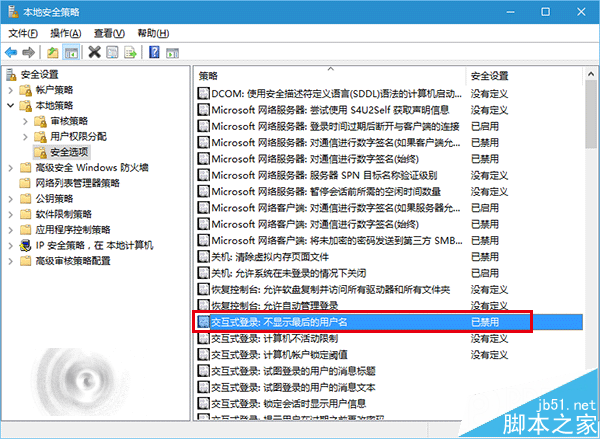
一、Windows 10 專業版、企業版、教育版:使用本地安全性原則

  1. 按 `Win + R` 輸入 `secpol.msc` 開啟「本地安全性原則」。
  2. 依序展開:`本地原則` → `安全性選項` → 找到 `互動式登入:不顯示最後的使用者名稱`。
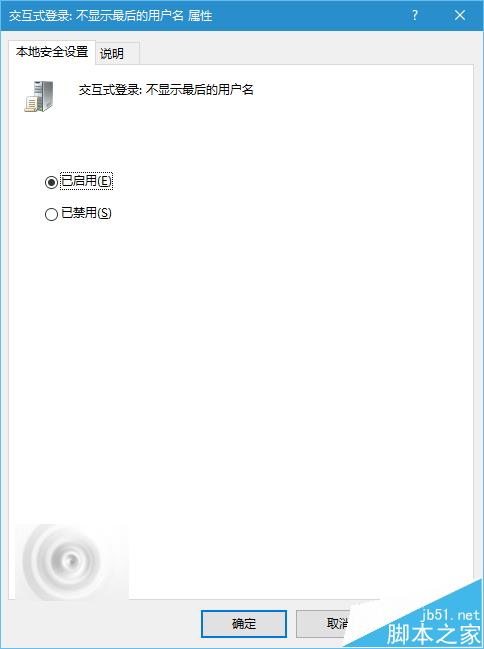
  3. 雙擊開啟,選擇「已啟用」,點擊「確定」。
  4. 重新開機或登出後生效,登入畫面將只顯示帳號與密碼輸入框。

二、Windows 10 家庭版(亦適用於專業版等):修改登錄表

家庭版無「本地安全性原則」,需透過登錄表設定。操作前建議備份登錄表(可用軟媒魔方等工具)。
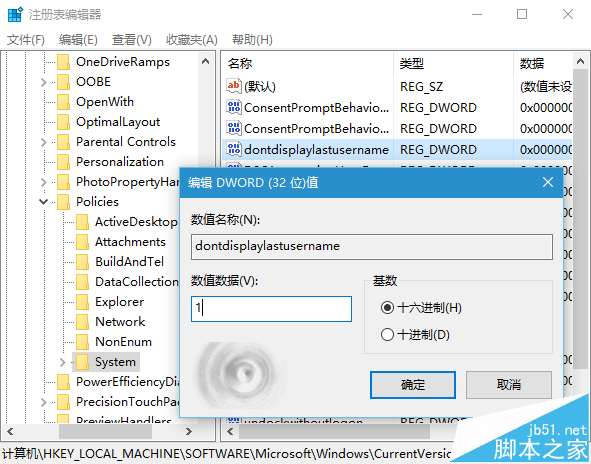
  1. 按 `Win + R` 輸入 `regedit` 開啟登錄表編輯器。
  2. 瀏覽至:`HKEY_LOCAL_MACHINE\SOFTWARE\Microsoft\Windows\CurrentVersion\Policies\System`
  3. 在右側找到 `dontdisplaylastusername`(若無則右鍵新建 DWORD (32 位元) 值命名為此)。
  4. 雙擊將「數值資料」改為 `1`,確定。
  5. 重新開機或登出生效。

注意:啟用後登入時需輸入完整帳號(如使用 Microsoft 帳號則為完整電子郵件地址,而非顯示名稱)。此設定適合多人共用或公共場合電腦,增強安全性。

Copyright © Windows教程網 All Rights Reserved