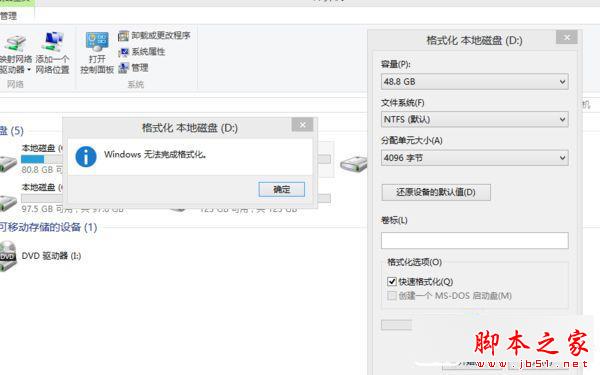
Windows 8 下 USB 隨身碟無法格式化,常見錯誤訊息為「Windows 無法完成格式化」。本文分析六大常見成因,並提供三種實用解決方法。
下載官方或信譽良好的低階格式化工具(如 HDD Low Level Format Tool、廠商專用工具),對隨身碟執行低階格式化。注意:此操作將徹底清除所有資料且耗時較久,請謹慎操作。
開啟 `regedit`,瀏覽至 `HKEY_LOCAL_MACHINE\SYSTEM\CurrentControlSet\Control\StorageDevicePolicies`,若 `WriteProtect` 值為 1,改為 0 並重開機。(若無此鍵值可自行建立)
依照上述步驟操作,多數情況均可恢復隨身碟正常使用。若仍失效,建議更換新隨身碟。
Win10 TH2 秋季更新正式版內容深度曝光:18 項改進涵蓋開始選單、平板模式、Edge、記憶體壓縮、巢狀虛擬化等
Win10 提示 mfc100u.dll 載入失敗?QQ 電腦管家「電腦診所」一鍵修復缺失 DLL
XP 開機提示「Windows 無法載入使用者設定檔」?登錄表 ProfileList 路徑修正法
Windows 桌面捷徑圖示全變同一個圖示 註冊表修復 .lnk 關聯秒解決
Win7/8.1 正版用戶 29 日零點免費升級 Win10,可回滾舊版,零售版 8/30 開售定價:家庭版 888 元、專業版 1799 元
Win10 手机助手使用全攻略:连接 Win/Android/iOS 手机,管理照片文件、备份同步