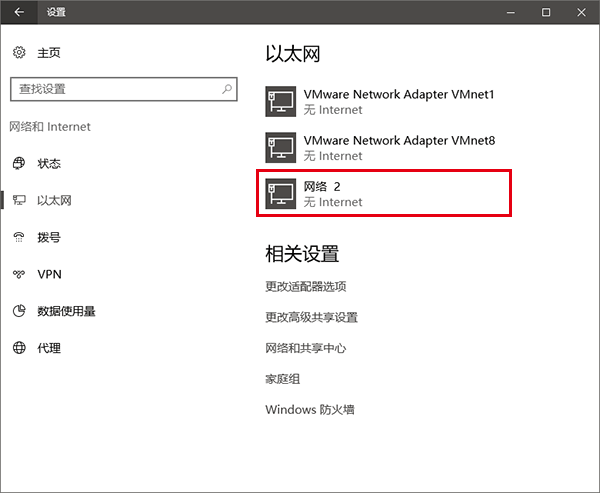
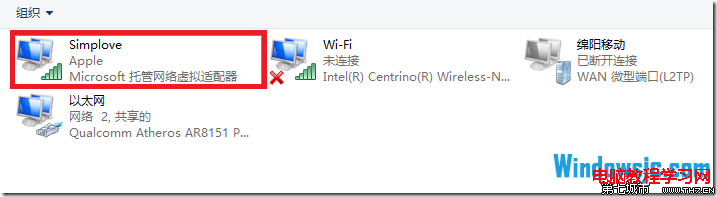
Win8/8.1 可透過虛擬網卡功能將實體無線網卡模擬為 AP (熱點),供其他裝置連線。關鍵步驟是在裝置管理員新增「Microsoft 虛擬網路介面卡」,否則 netsh wlan start hostednetwork 會報錯。
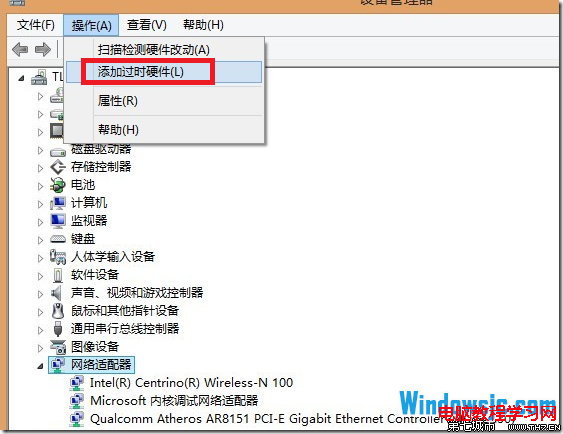
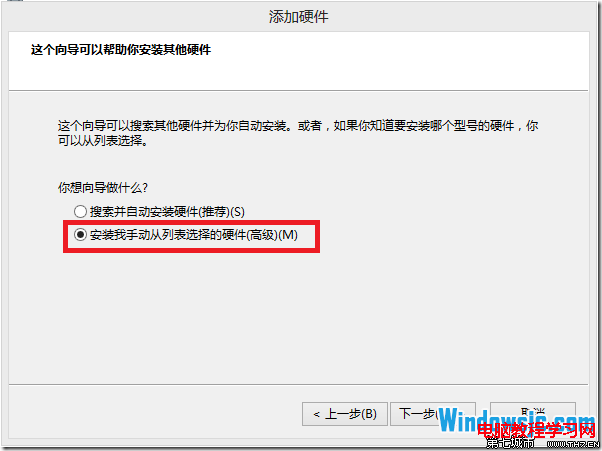
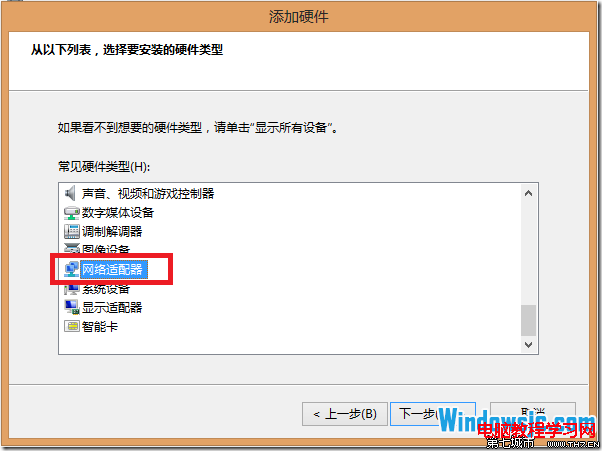
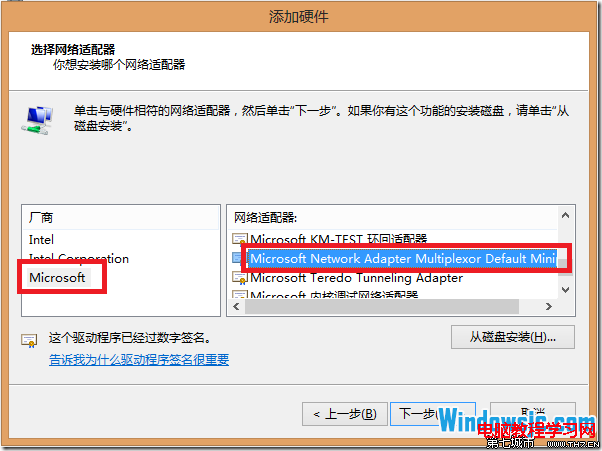
netsh wlan set hostednetwork mode=allow ssid=MyHotspot key=Password123 keyUsage=persistentnetsh wlan start hostednetwork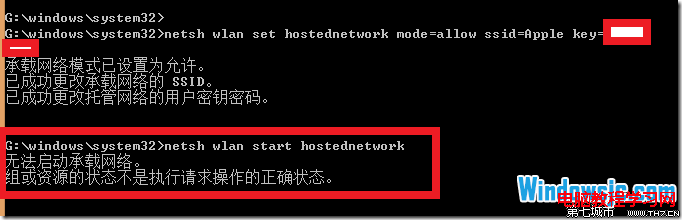
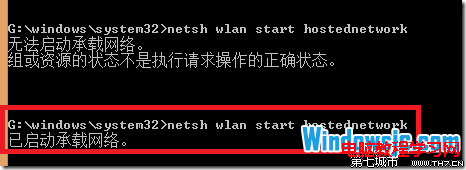
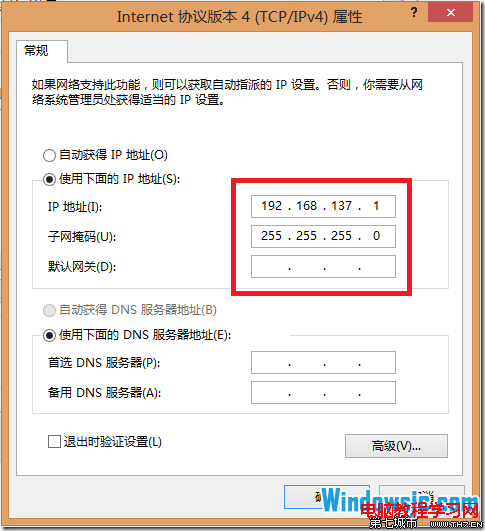
注意:虛擬網卡 IP 通常自動取得 (192.168.137.1)。若需手動指定 IP,連接裝置也須手動設定閘道指向該 IP。Win10 後內建「行動熱點」功能更簡單,Win8/8.1 需透過此流程。
電腦安裝 Android-x86 雙系統,如何設定預設從 Windows 開機?分區助手修復 MBR + EasyBCD 新增 NeoGrub 引導
Win10 暫存檔刪不掉?三大強制清理法:磁碟清理、手動刪除、開機自動清理批次檔
Windows 10 版本差異完整解析:家庭版、專業版、企業版、教育版該怎麼選?
Win10 Mobile 14372 預覽版導致 Microsoft Band 2 耗電嚴重、通知不同步問題
Win 10 正式版如何開啟毛玻璃特效?Aero Glass 10240 工具支援自訂顏色、透明度、光照、背景