Windows XP Windows 7 Windows 2003 Windows Vista Windows 綜合教學 Linux 系統教學
Windows 10 Windows 8 Windows 2008 Windows NT Windows Server 電腦軟體教學
您现在的位置: Windows教程網 >> Windows教程 >  >> Windows 綜合教學 >> 關於 Windows

Win10 修改網卡 MAC 地址完整教程:設備管理器法 + 註冊表法雙方案

編輯:關於 Windows

MAC 地址(物理地址)理論上全球唯一,但實際上絕大多數網卡驅動允許在驅動層覆寫(Locally Administered Address)。本文提供兩種修改方案:圖形界面「設備管理器法」(最簡單,視驅動支援)與「註冊表法」(通用,適用所有網卡),並教你如何確認修改是否生效。

第一步:確認目標網卡當前 MAC 與名稱

三種常用查看方式(任選一):

  • 設置頁:Win + I → 網絡和 Internet → Wi-Fi/以太網 → 硬件屬性 → 物理地址 (MAC)。
  • 控制面板:網絡和共享中心 → 更改適配器設置 → 右鍵目標網卡 → 狀態 → 詳細信息 → 物理地址。
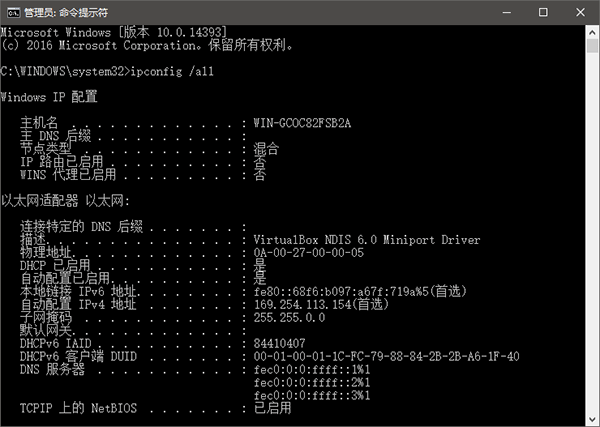
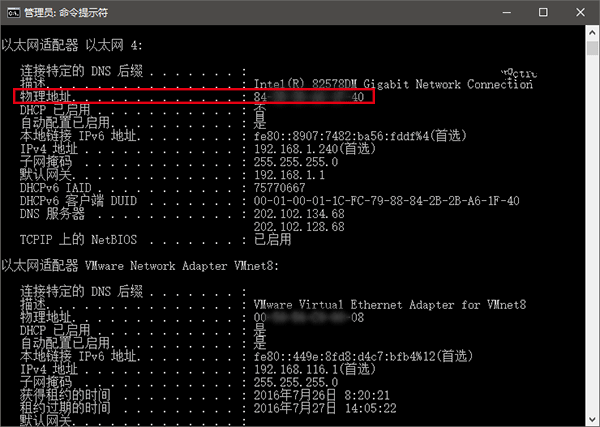
  • 命令行:管理員 PowerShell 執行 Get-NetAdapter | Format-Table Name, MacAddress, InterfaceDescription,輸出清單中 InterfaceDescription 含 Intel/Realtek/Broadcom 等廠商名稱的即為物理網卡;含 Virtual/Hyper-V/VMware 的為虛擬網卡。
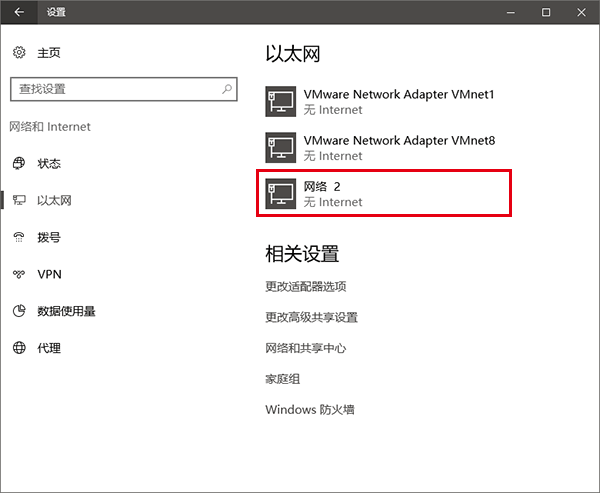
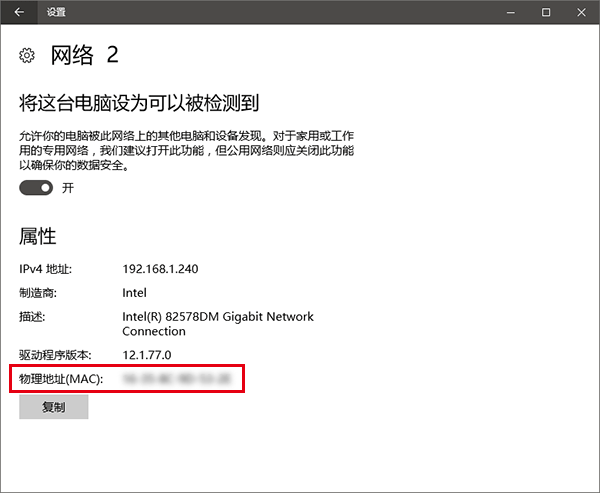
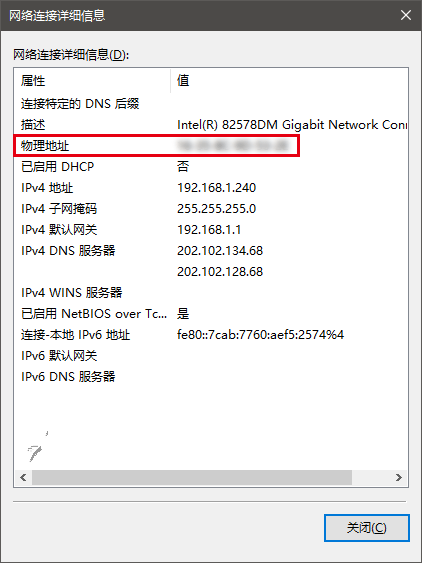
設置頁查看MAC

以太網屬性頁

控制面板詳細信息

ipconfig/all輸出

識別物理網卡vs虛擬網卡

方案一:設備管理器圖形界面修改(驅動支援才可見)

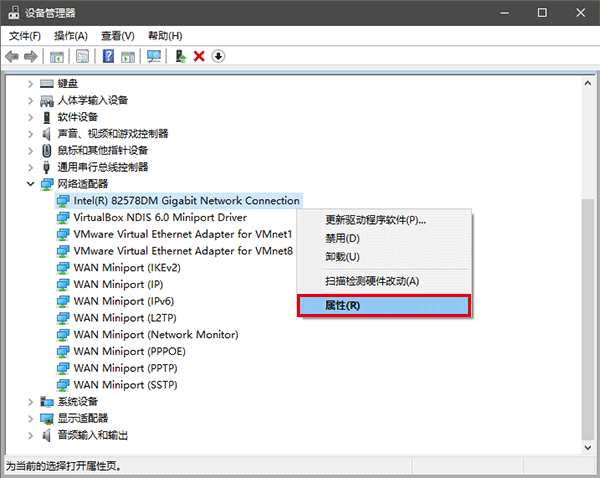
  1. Win + X → 設備管理器 → 網絡適配器 → 右鍵目標網卡 → 內容。
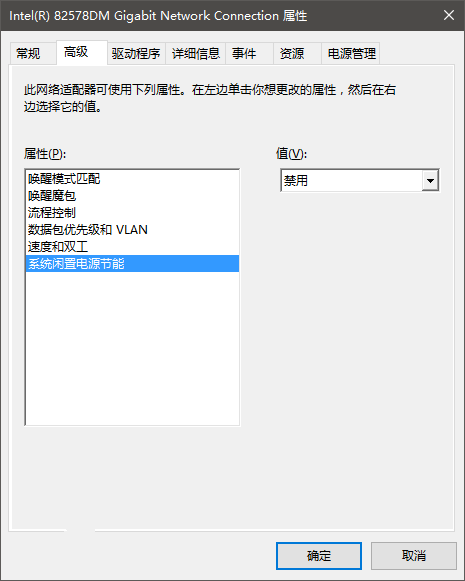
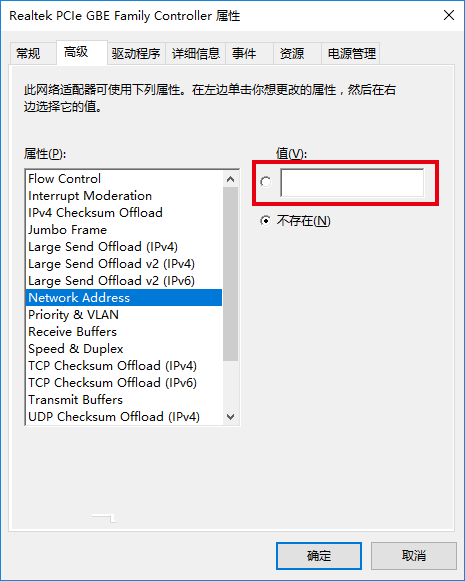
  2. 切換 「高級」 標籤,左側列表尋找:Network Address、MAC Address、Locally Administered Address、網絡地址 等關鍵字(不同廠商命名不同)。
  3. 若存在,選中 → 右側選「值」 → 輸入 12 位十六進制(不帶分隔符,如 001122334455) → 確定。
    若不存在,說明驅動未暴露該接口,請用方案二。

設備管理器網卡屬性

無Network Address選項

有Network Address可修改

方案二:註冊表通用修改法(100% 生效)

  1. 管理員 PowerShell 運行 Get-NetAdapter | Select-Object Name, InterfaceGuid 記下目標網卡的 InterfaceGuid(如 {12345678-ABCD-...})。
  2. 打開註冊表編輯器 regedit,定位至:
    HKEY_LOCAL_MACHINE\SYSTEM\CurrentControlSet\Control\Class\{4d36e972-e325-11ce-bfc1-08002be10318}
  3. 展開子鍵 0000、0001... 查找 NetCfgInstanceId 值等於上一步 GUID 的項。在該項下新建字符串值 NetworkAddress,數據填 12 位十六進制 MAC(如 001122334455)。
  4. 重啟網卡(禁用/啟用)或重啟電腦生效。

驗證修改結果

再次運行 Get-NetAdapter 或 ipconfig /all,確認 Physical Address 已變為新 MAC。注意:首位十六進制的最低有效位(第 2 字符)必須為 2/6/A/E(即二進制第 1 位=1),表示「本地管理地址」,否則部分交換機/路由器會拒絕通訊。

常見用途與風險提示

  • 繞過 MAC 綁定:校園網/酒店 Wi-Fi/企業門戶認證。
  • 隱私保護:防止公共 Wi-Fi 追蹤設備指紋。
  • 測試網絡設備:模擬多設備場景。
  • ⚠ 風險:同一廣播域內出現重複 MAC 會導致通訊衝突;部分銀行/遊戲反作弊系統會檢測 MAC 異常並封禁賬號。
Copyright © Windows教程網 All Rights Reserved