Windows 10 許多現代應用(如郵件、鬧鐘、天氣)預設會在背景執行以接收推播通知、同步資料,但這會消耗記憶體、電力與網路頻寬。若覺得電腦變慢或通知過多,可依需求關閉特定應用的背景活動。以下提供兩種原生設定方式,無需第三方工具。
方法一:透過「設定」→「隱私權」→「背景應用程式」關閉
- 點選「開始」→「設定」(齒輪圖示)。
- 選擇「隱私權與安全性」→「背景應用程式」。
- 在應用程式清單中,將不需背景執行的應用切換為「關閉」。
- 若要一次全部關閉,可將上方「讓應用程式在背景執行」總開關關閉。
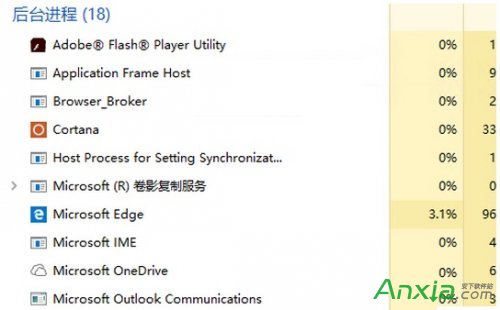
方法二:使用「工作管理員」立即結束背景進程
- 在工作列空白處右鍵 → 選擇「工作管理員」。
- 切換至「處理序」分頁,找到目標應用(通常歸類在「背景處理序」區塊)。
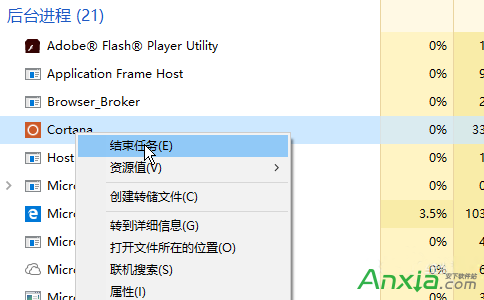
- 右鍵點選該進程 → 「結束工作」。
補充說明
- 方法一為永久設定,重開機後依然生效;方法二僅暫時結束目前執行的進程,下次啟動應用時仍會在背景運作。
- 關閉背景執行可能導致即時通知延遲(如郵件不即時推播),請依個人使用習慣取捨。
- 若系統整體緩慢,建議同時檢查「啟動應用程式」(工作管理員 → 啟動分頁)停用不必要的開機自啟項目。