Windows 8 可透過「裝置管理員」手動新增虛擬網路卡 (Microsoft KM-TEST Loopback Adapter),適用於測試、開發、VPN 虛擬介面等情境。
新增步驟
- Win+X → 選擇「裝置管理員」。
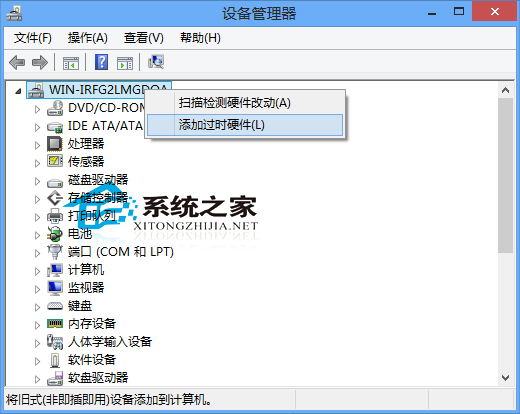
- 右鍵電腦名稱 (最上層) → 「新增舊版硬體」。
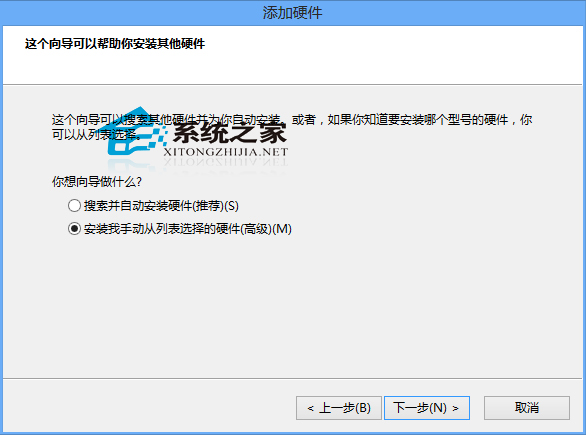
- 「歡迎使用新增硬體精靈」 → 下一步 → 選擇 「我手動從清單選擇硬體」。
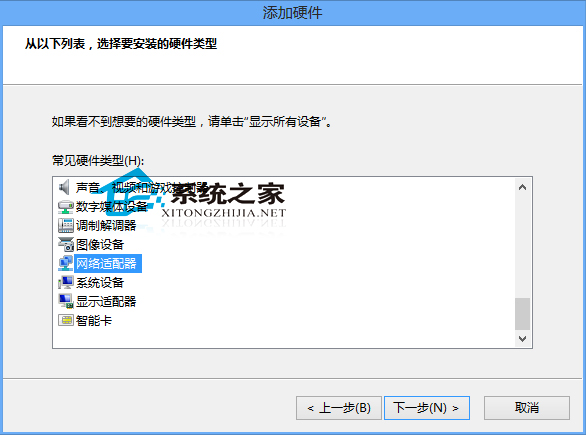
- 硬體類型選擇 「網路介面卡」。
- 製造商選 Microsoft,網路介面卡選 Microsoft KM-TEST Loopback Adapter,下一步安裝。
- 安裝完成後,回裝置管理員「網路介面卡」分類確認是否出現虛擬網卡。
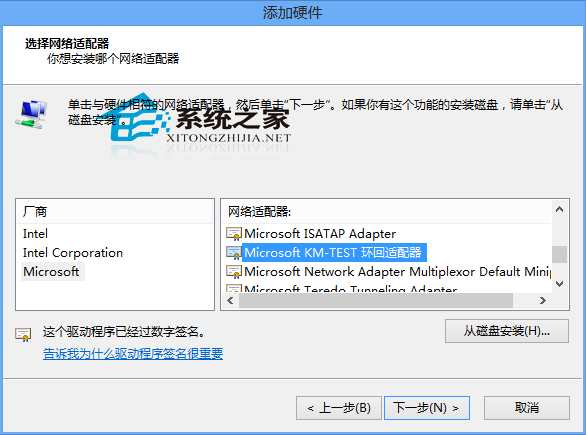
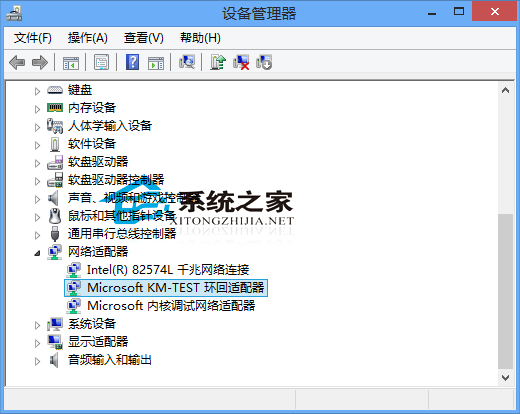
說明:操作流程不繁瑣,若有虛擬網卡需求 (如 Hyper-V 外部交換器、VPN 伺服器測試),可依此步驟快速部署。