自 Windows 8 起,微軟便在系統中預載了諸如「人脈」、「天氣」、「照片」等現代化應用程式,Windows 10 自然延續了這項傳統。這些內建應用雖然方便,但有時使用者在整理電腦時會誤將它們移除。別擔心,只要透過 Microsoft Store 就能快速恢復,完全不需要重灌系統或下載第三方安裝檔。
點選工作列上的「Microsoft Store」圖示(購物袋圖示),或是從「開始」功能表搜尋「Store」開啟。進入首頁後,將滑鼠移至右上角的搜尋框,輸入想要恢復的應用程式名稱(例如「照片」、「天氣」、「郵件與行事曆」等),按下 Enter 鍵進行搜尋。
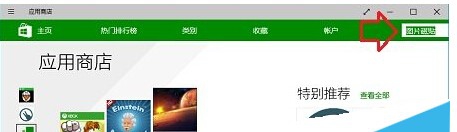
搜尋結果會列出相關應用,找到官方發布的版本(通常發布者為「Microsoft Corporation」),點擊進入該應用的詳細頁面。以「照片」應用為例,頁面會顯示應用簡介、評分、螢幕截圖等資訊。

在應用詳細頁面點擊「安裝」按鈕,系統會自動開始下載並安裝。過程中會出現進度條,整個流程無需使用者干預,完成後應用即會出現在「開始」功能表中,隨時可以啟動使用。

小提醒:若搜尋不到特定內建應用,可嘗試在 Store 中搜尋「Windows 內建應用」或查看「我的程式庫」分頁,那裡記錄了帳號曾擁有的所有應用,方便一鍵重新安裝。
Win8 Win+X 選單失效修復:登錄檔補回 IsShortcut 字串值
「應用程式無法啟動,因為並行設定不正確」Win10 兩大解決方案
Win7 重啟後 IP 位址遺失無法上網修復:netsh winsock/ip reset 重置網路堆疊指令法
Windows 10 桌面圖示設定:顯示常用系統圖示與自訂捷徑
微軟正式發布 Win10 十一大亮點:免費升級、Cortana 上桌面、通用應用、Spartan、Xbox 融合、Surface Hub、HoloLens、OneDrive 音樂
Win7 清理 hosts 檔案完整教學:恢復預設、移除惡意導向