痛點
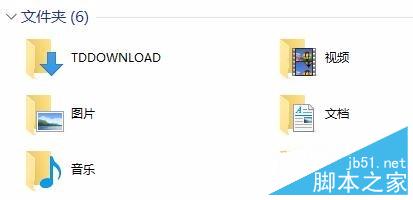
Windows 預設將所有使用者資料夾 (下載、文件、圖片、音樂、影片) 建立在系統盤 C:\Users\<用戶名>,長期累積導致 C 槽空間告急,影響系統效能與更新安裝。
解決方案:更改資料夾屬性「位置」索引標籤移動路徑
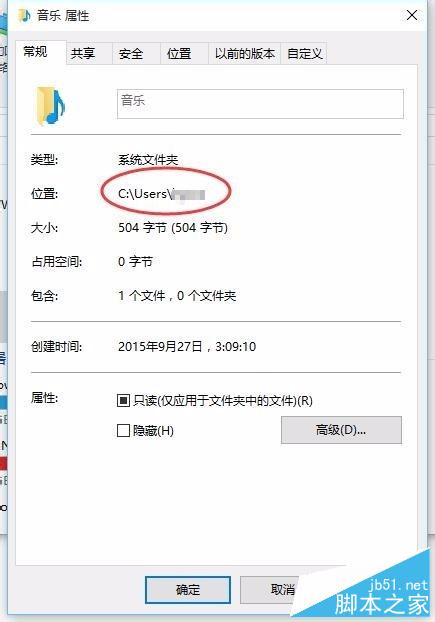
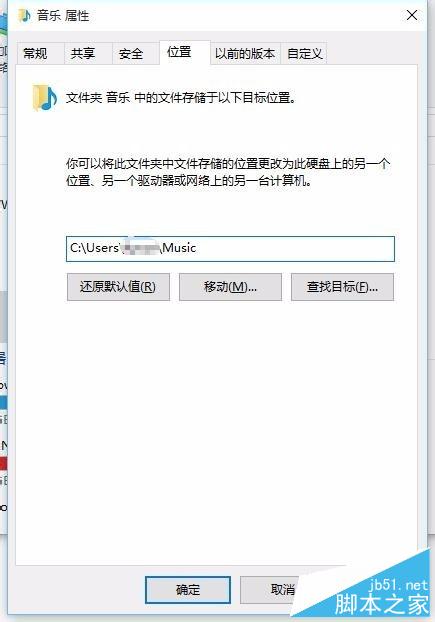
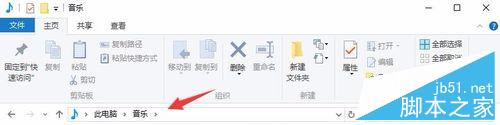
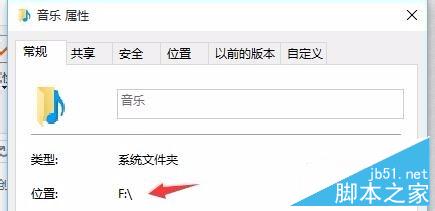
- 以「音樂」資料夾為例,右鍵 → 「內容」。
- 切換至 「位置」 索引標籤,可見目前路徑在 C 盤。
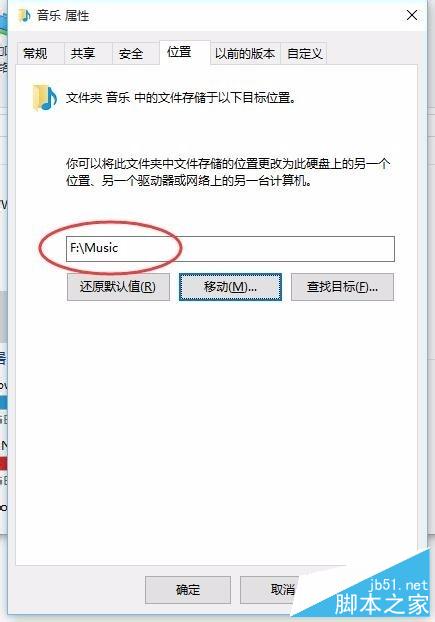
- 點選 「移動」 按鈕,選擇目標非系統盤資料夾 (如
D:\Music 或新建資料夾)。
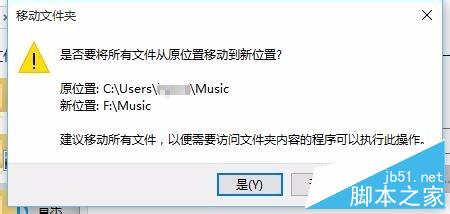
- 點選「確定」,系統詢問「是否將原有檔案移動到新位置?」→ 強烈建議選 「是」,保持檔案完整性與應用程式相容性。
- 完成後,「位置」欄顯示新路徑,但資料夾圖示仍在原處 (虛擬連結),實體檔案已在新位置。
優勢
- 系統 API 透明導向,應用程式 (瀏覽器下載、播放器媒體庫、遊戲存檔) 無感知繼續運作。
- C 槽保持精簡,僅含系統與程式檔案,效能穩定、更新順暢。
- 資料與系統分離,重裝系統時格式化 C 盤不影響資料安全。
適用對象
所有「文件庫」資料夾:下載、文件、圖片、音樂、影片、桌面、聯絡人、搜尋等,均可同法操作。