Windows XP Windows 7 Windows 2003 Windows Vista Windows 綜合教學 Linux 系統教學
Windows 10 Windows 8 Windows 2008 Windows NT Windows Server 電腦軟體教學
您现在的位置: Windows教程網 >> Windows教程 >  >> Windows 綜合教學 >> 關於 Windows

Win7 防火牆基本與進階設定圖文教學:啟用、網路類型、進階安全性

編輯:關於 Windows

Win7 內建防火牆功能完善且易用,正確設定可有效阻擋網路攻擊且不干擾正常上網。本文涵蓋啟用、三種網路類型設定、進階安全性規則建立。
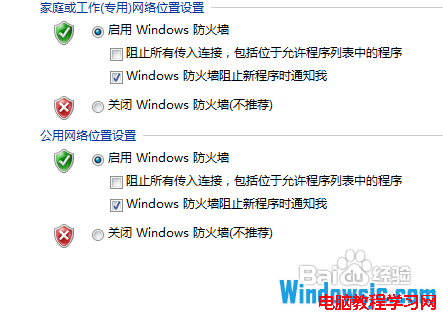
1. 啟用防火牆

  1. 控制台 → 系統與安全性 → Windows 防火牆。
  2. 左側點 開啟或關閉 Windows 防火牆。
  3. 三種網路類型 (家庭/公司 (私人)、公用) 全選 開啟 Windows 防火牆 → 確定。

2. 網路類型與預設行為

  • 家庭/公司網路 (私人):** 預設允許檔案/印表機共用、網路探索。
  • 公用網路:** 預設封鎖所有輸入連線,最高安全性。
  • 可在「開啟或關閉 Windows 防火牆」頁面針對各類型個別調整「封鎖所有輸入連線 (含允許的程式)」核取方塊。

3. 進階安全性設定 (適用旗艦版/專業版/企業版)

  1. 防火牆主頁面左側點 進階設定 開啟 MMC 管理單元。
  2. 三大規則類別:
    • 輸入規則:** 控制外部連入 (如開放特定埠給伺服器軟體)。
    • 輸出規則:** 控制本機連出 (如封鎖某程式上網)。
    • 連線安全性規則:** IPsec 驗證/加密連線。
  3. 右鍵對應節點 → 新增規則 → 依精靈選「連接埠/程式/自訂」→ 設定通訊協定、埠號、允許/封鎖、適用設定檔 (網域/私人/公用) → 命名完成。

Win7 防火牆主介面

提醒:若安裝第三方防火牆/安全套裝軟體 (如 Comodo、ZoneAlarm、卡巴斯基等),建議關閉 Windows 防火牆避免衝突。若僅用 Windows 防火牆,請定期檢查規則是否過舊或過鬆。

Copyright © Windows教程網 All Rights Reserved