Windows XP Windows 7 Windows 2003 Windows Vista Windows 綜合教學 Linux 系統教學
Windows 10 Windows 8 Windows 2008 Windows NT Windows Server 電腦軟體教學
您现在的位置: Windows教程網 >> Windows教程 >  >> Windows 綜合教學 >> 關於 Windows

電腦安裝 Android-x86 雙系統,如何設定預設從 Windows 開機?分區助手修復 MBR + EasyBCD 新增 NeoGrub 引導

編輯:關於 Windows

安裝 Android-x86 後 GRUB 佔據 MBR 導致預設進入 Android,需修復 Windows MBR 並用 EasyBCD 將 Android 選單整合至 Windows 開機選單,實現預設進 Windows、選擇性進 Android。

工具準備

  • 分區助手:修復/重建 Windows MBR。
  • EasyBCD:管理 Windows BCD,新增 NeoGrub 引導 Android。

操作流程

  1. 安裝 Android-x86(建議獨立分區)。
  2. 安裝分區助手,右鍵 Android 所在磁碟 →「重建 MBR」→ 選擇當前 Windows 版本對應 MBR 類型 → 套用。
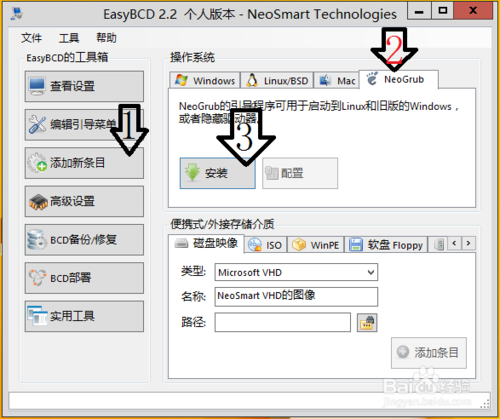
  3. 安裝 EasyBCD(安裝時選中文介面),「新增條目」→「Linux/BSD」→ 類型選 NeoGrub → 名稱「Android-x86」→ 「設定」。
  4. 打開 Android 分區 /grub/menu.lst 複製內容,貼上到 EasyBCD NeoGrub 設定視窗(覆蓋預設內容) → 儲存。
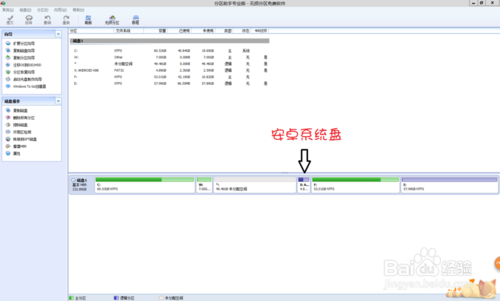
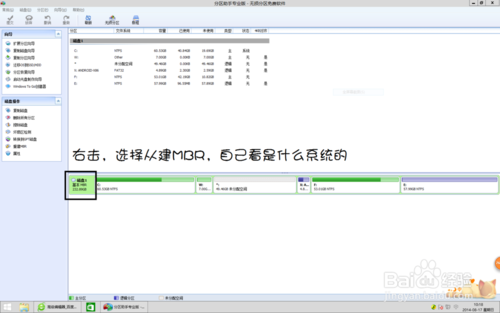
  5. 重新開機,開機選單將出現「NeoGrub Bootloader」選項選擇進入 Android,預設倒數進入 Windows。

分區助手重建 MBR

選擇 MBR 類型

EasyBCD 新增 NeoGrub

關鍵點

  • 分區助手重建 MBR 讓 Windows bootmgr 重掌開機控制權。
  • EasyBCD NeoGrub 實際上是 GRUB4DOS,透過 chainload Android 的 menu.lst 實現二級引導。
  • 同理可整合其他 Linux 發行版開機選單。
Copyright © Windows教程網 All Rights Reserved