Windows XP Windows 7 Windows 2003 Windows Vista Windows 綜合教學 Linux 系統教學
Windows 10 Windows 8 Windows 2008 Windows NT Windows Server 電腦軟體教學
您现在的位置: Windows教程網 >> Windows教程 >  >> Windows 綜合教學 >> 關於 Windows

Win10 建立「一鍵結束所有執行程式」捷徑,解決關機慢、系統卡頓

編輯:關於 Windows

需求場景

Win10 開啟多程式時系統卡頓,或關機前需逐一關閉程式耗時。建立一個捷徑,雙擊即可強制結束當前使用者所有非系統必要程式(保留 explorer.exe、dwm.exe)。

製作步驟

步驟 1:準備指令

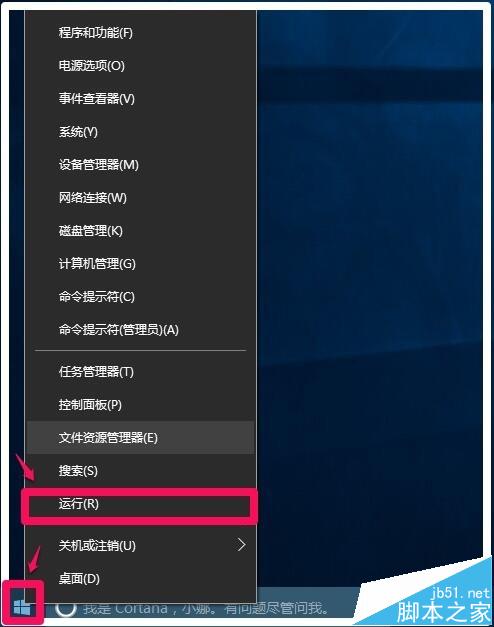
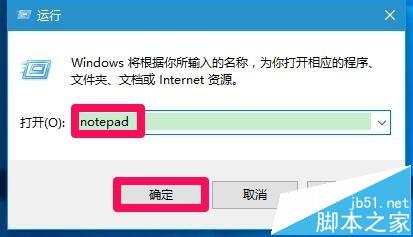
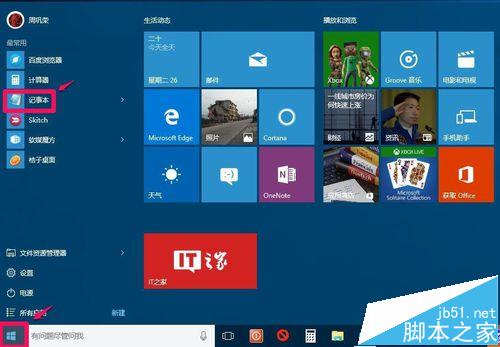
  1. Win+R → notepad 開啟記事本。
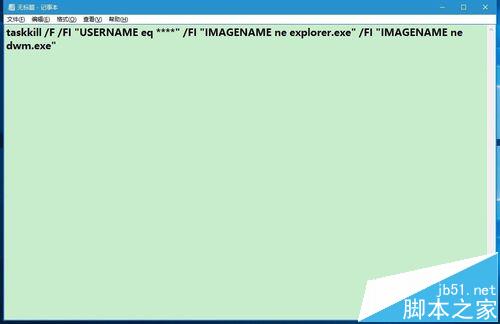
  2. 複製以下指令貼上:
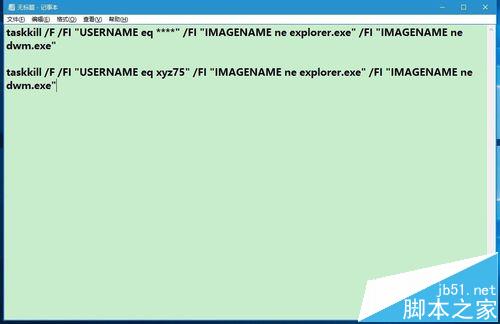
    taskkill /F /FI "USERNAME eq 你的使用者名稱" /FI "IMAGENAME ne explorer.exe" /FI "IMAGENAME ne dwm.exe"
  3. 將 你的使用者名稱 替換為實際登入帳號(如 admin、user),可在 CMD 輸入 whoami 查看。
  4. 另存為 KillAll.bat(或直接複製指令供下一步使用)。

開啟執行輸入 notepad

記事本輸入指令

開始選單開啟記事本

指令範例

修改使用者名稱

步驟 2:建立捷徑

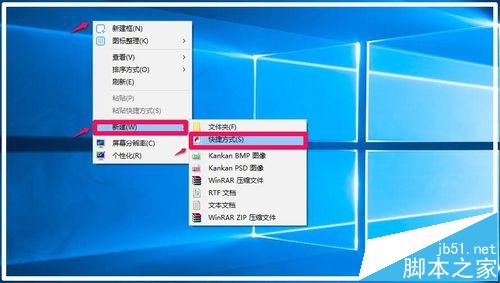
  1. 桌面空白處右鍵 →「新增」→「捷徑」。
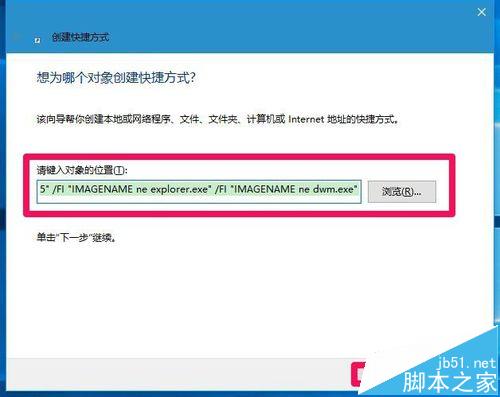
  2. 「輸入項目位置」貼上修改好的完整 taskkill... 指令,「下一步」。
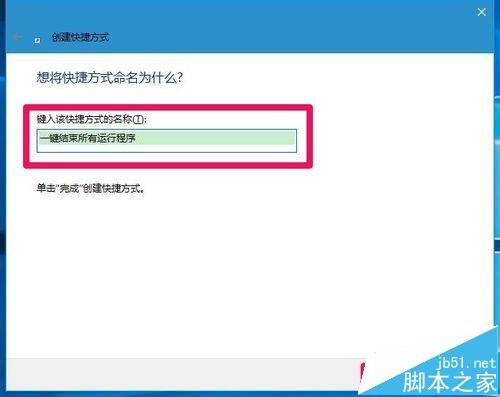
  3. 命名為「一鍵結束所有執行程式」或自訂名稱,「完成」。

新增捷徑輸入指令

確認指令

命名捷徑

步驟 3:更換醒目圖示

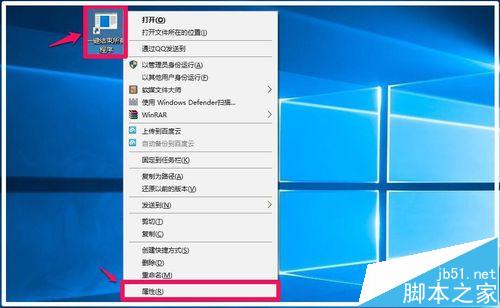
  1. 右鍵捷徑 →「屬性」→「變更圖示」。
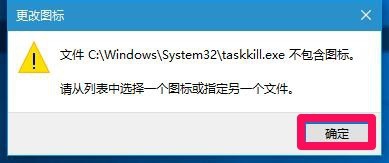
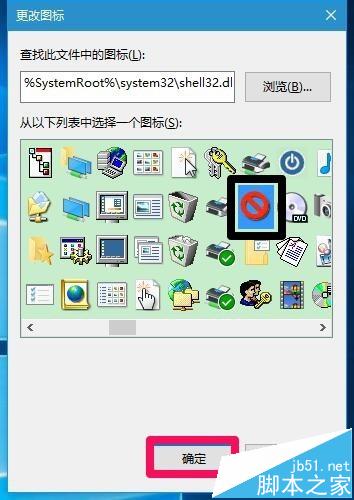
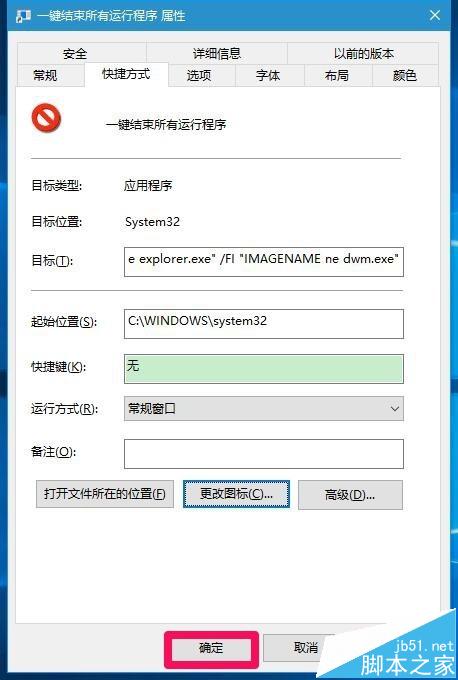
  2. 系統提示 taskkill.exe 無圖示,點「確定」從系統圖示庫選擇一個紅色/警告類圖示,確定→套用→確定。
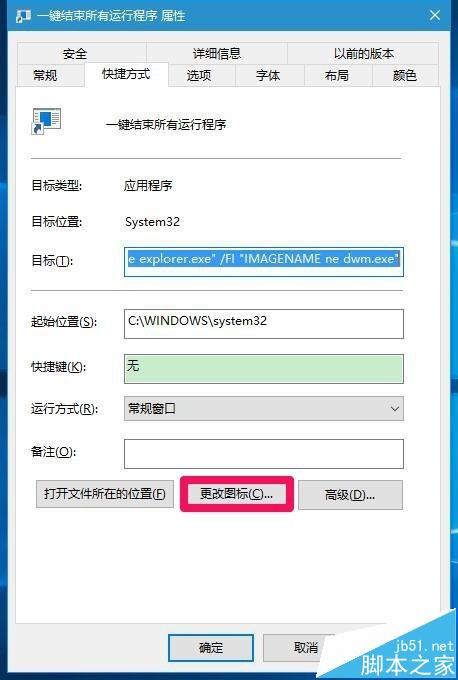
捷徑屬性變更圖示

taskkill 無圖示提示

選擇系統圖示

選擇紅色圖示

套用圖示

完成捷徑

使用方式

系統卡頓或關機前,雙擊此捷徑,所有使用者程式瞬間結束,系統回復流暢或快速關機。

指令參數說明

  • /F:強制終止。
  • /FI "USERNAME eq ...":僅針對指定使用者程式。
  • /FI "IMAGENAME ne explorer.exe":排除檔案總管(避免桌面消失)。
  • /FI "IMAGENAME ne dwm.exe":排除桌面視窗管理器(避免螢幕閃爛/黑屏)。


Copyright © Windows教程網 All Rights Reserved