Windows XP Windows 7 Windows 2003 Windows Vista Windows 綜合教學 Linux 系統教學
Windows 10 Windows 8 Windows 2008 Windows NT Windows Server 電腦軟體教學
您现在的位置: Windows教程網 >> Windows教程 >  >> Windows 綜合教學 >> 關於 Windows

Win7 玩遊戲無法全螢幕?兩招解決黑邊、解析度不符問題

編輯:關於 Windows

許多玩家在 Win7 上執行遊戲時,畫面左右出現黑邊、無法真正全螢幕,嚴重影響沉浸感。這通常源於螢幕解析度設定錯誤或顯示卡縮放模式不相容。本文提供兩種實測有效的解決方案,助您輕鬆享受完美全螢幕遊戲體驗。

方法一:調整螢幕解析度(最常見、最簡單)

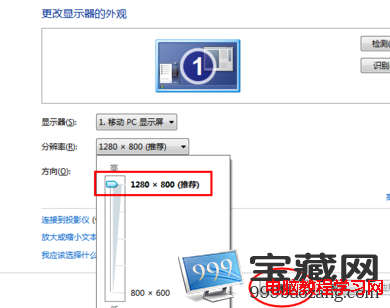
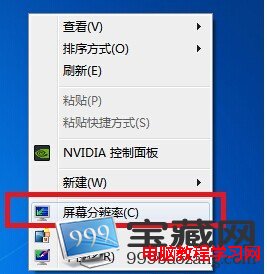
1. 桌面空白處右鍵 → 「螢幕解析度」。

2. 將解析度拉至「建議」值(筆電多為 1280×800,桌機依螢幕規格),按「套用」→「保留變更」。

方法二:修改登錄檔調整 GPU 縮放模式(進階)

若解析度已正確仍有黑邊,多為顯示卡驅動程式的縮放設定問題。

  1. Win+R → 輸入 regedit → 確定。
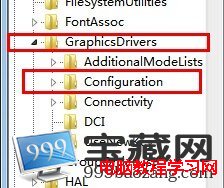
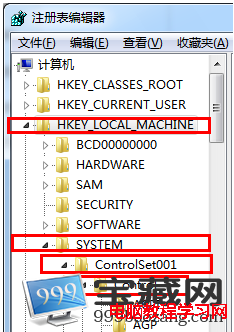
  2. 依序展開:HKEY_LOCAL_MACHINE\SYSTEM\ControlSet001\Control\Video\{顯示卡裝置 ID}\0000
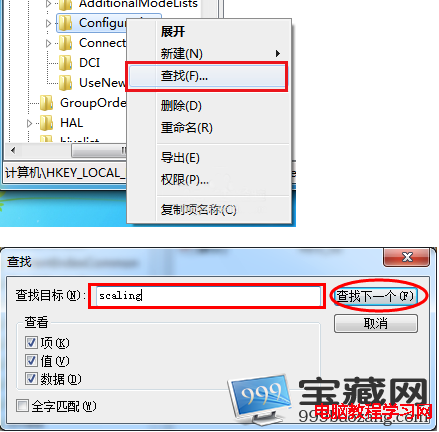
  3. 右鍵「Configuration」→「尋找」→ 輸入 Scaling → 「尋找下一個」。
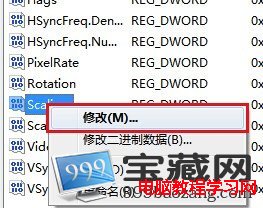
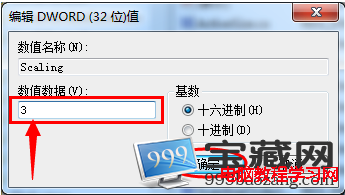
  4. 找到 Scaling 值 → 右鍵「修改」 → 數值資料由 4 改為 3(部分機型須嘗試 3↔4 互換)。

  5. 重新啟動電腦或重新啟動遊戲生效。

小結

依序嘗試方法一、二,多數情況即可解決。若仍無效,請檢查顯示卡驅動程式是否為最新版,或嘗試在遊戲內部設定調整解析度與全螢幕模式。

Copyright © Windows教程網 All Rights Reserved