電腦當機、藍畫面或系統異常時,重灌系統耗時又麻煩。其實 Windows 7 內建「系統還原」功能,只要先前建立過還原點,幾分鐘就能將系統恢復至正常狀態,完全不需要第三方軟體。本文詳細說明如何啟用、建立與使用 Win7 一鍵還原功能。
1. 「開始」→「控制面板」→「備份和還原」。

2. 點選左側「恢復系統設定或電腦」。若系統保護功能未開啟,請先點選「設定系統保護」啟用。

3. 點選「系統還原」,若跳出使用者帳戶控制(UAC)提示,選「是」。

4. 還原精靈啟動,按「下一步」。

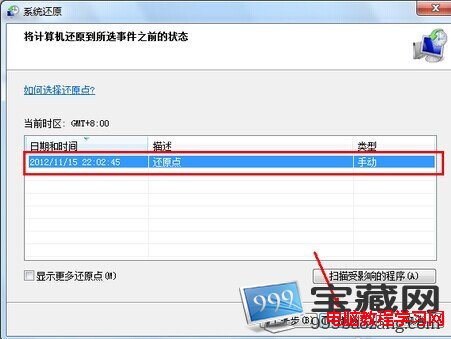
5. 選擇一個系統正常時的還原點(建議挑選日期較近且確定無問題的時間點),按「下一步」。
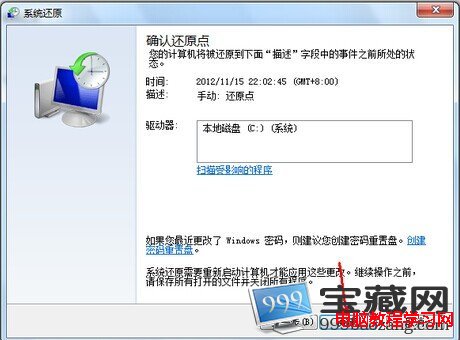
6. 確認還原資訊無誤後,點「完成」。系統將重新啟動並進入還原程序,過程請勿中斷電源。
Win10 截圖功能失效?修正「圖片」資料庫儲存路徑或登錄 User Shell Folders 即可恢復
Win7 設定「永不睡眠」仍自動進入休眠?CMD 關閉休眠功能 + 電源計畫雙重確保徹底解決
Win7 設定 ADB 環境變數完整圖文教學:解決「adb 不是內部或外部命令」錯誤
Windows 10 Insider 預覽版免費升級正式版條件:必須安裝於實體主機並為主力系統
Win10 Build 10120 Cortana 語音開啟應用實測:Hey Cortana, open Spartan 秒開 Edge、支援取消誤觸