Windows XP Windows 7 Windows 2003 Windows Vista Windows 綜合教學 Linux 系統教學
Windows 10 Windows 8 Windows 2008 Windows NT Windows Server 電腦軟體教學
您现在的位置: Windows教程網 >> Windows教程 >  >> Windows 綜合教學 >> 關於 Windows

Win7 設定 ADB 環境變數完整圖文教學:解決「adb 不是內部或外部命令」錯誤

編輯:關於 Windows

在 Windows 7 安裝 Android SDK Platform-Tools 後,於命令提示字元輸入 adb 提示「'adb' 不是內部或外部命令、可執行的程式批次檔」,原因是系統找不到 adb.exe 所在路徑。本文提供透過「系統環境變數」新增變數並加入 Path 的標準設定流程,一次解決 ADB 指令無法辨識問題。

前置準備:確認 ADB 實際路徑

預設安裝路徑通常為:

C:\Users\<您的使用者名稱>\AppData\Local\Android\Sdk\platform-tools

或自訂安裝路徑,請在檔案總管確認 adb.exe 存在的完整資料夾路徑(以下以 D:\Android\Sdk\platform-tools 為例)。
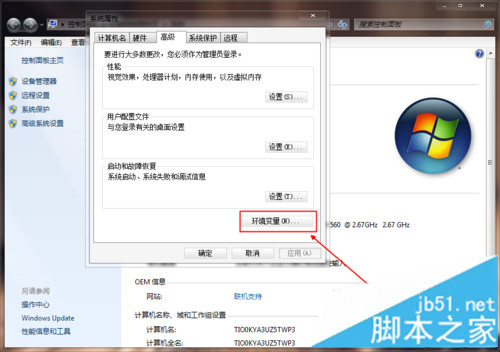
步驟 1:新增系統變數 ANDROID_HOME(建議)

  1. 右鍵「電腦」→ 內容 → 進階系統設定 → 進階 索引標籤 → 環境變數。
  2. 環境變數按鈕

  3. 在「系統變數」區塊點選 新增。
  4. 變數名稱:ANDROID_HOME
    變數值:D:\Android\Sdk(SDK 根目錄,非 platform-tools)。
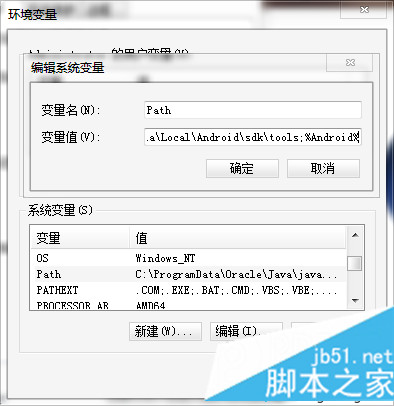
  5. 新增系統變數 ANDROID_HOME

  6. 點選確定關閉對話框。

步驟 2:編輯 Path 變數加入 ADB 路徑

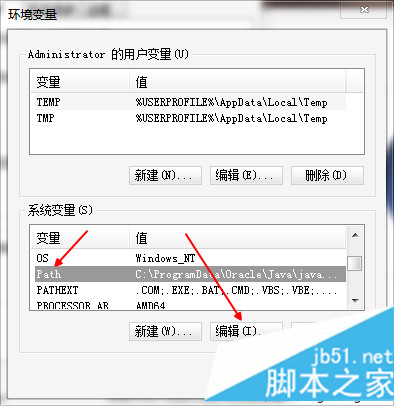
  1. 在「系統變數」清單中找到 Path(或 PATH),點選 編輯。
  2. 編輯 Path 變數

  3. 在「變數值」最末端加入(以分號 ; 分隔):
    ;%ANDROID_HOME%\platform-tools
    或直接寫死路徑:;D:\Android\Sdk\platform-tools
  4. Path 加入 platform-tools 路徑

  5. 連續點選三個「確定」關閉所有對話框。

步驟 3:驗證設定是否生效

  1. 關閉所有現有的命令提示字元視窗(環境變數變更需重新開啟才生效)。
  2. 開啟新的命令提示字元(cmd),輸入:
    adb version
  3. 若顯示類似 Android Debug Bridge version 1.0.41 ... 版本資訊,即表示設定成功!
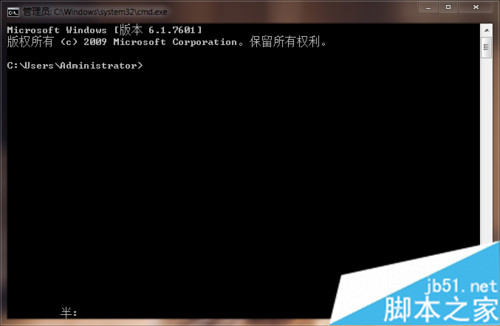
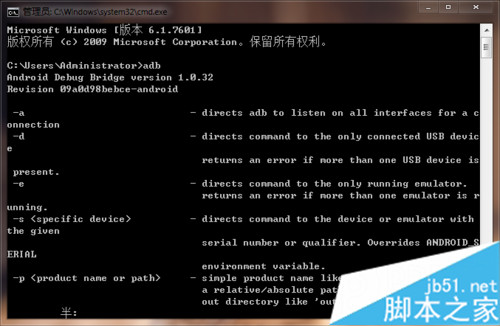
cmd 輸入 adb version

adb 版本資訊顯示成功

常見問題排查

仍提示「不是內部或外部命令」
確認 Path 變數值中路徑拼寫正確、分號分隔無誤、已重新開啟 cmd 視窗。
顯示「裝置未授權」或「no devices/emulators found」
此為 ADB 連線問題,非環境變數問題。請確認手機已開啟「USB 偵錯」、授權電腦 RSA 金鑰、更換 USB 線/埠。
多版本 SDK 共存
建議僅在 Path 中保留一組 platform-tools 路徑,避免版本衝突。

進階:同時加入 Fastboot 路徑

若同目錄下有 fastboot.exe,同樣受惠於此 Path 設定,無需額外操作即可直接使用 fastboot 指令。

完成上述三步驟,Win7 即能在任意命令列視窗直接呼叫 adb、fastboot 等 Android 開發工具,開發除錯流程更順暢!

Copyright © Windows教程網 All Rights Reserved