在 VMware Workstation、VirtualBox、Hyper-V 等虛擬機中直接安裝 Windows 7 常遇到藍畫面(0x0000005D、0x0000007E)、卡在「正在啟動 Windows」、輸入法/驅動程式異常等問題,甚至嘗試多個 ISO 映像檔、調整虛擬硬體相容性仍無法完成。本文提供一套經實測可行的「曲線安裝法」:先建立穩定的 XP 虛擬機作為跳板,再利用 Ghost 硬碟映像部署工具將現成的 Win7 .gho 映像檔還原至虛擬硬碟,繞過繁瑣的安裝精靈與硬體相容性檢查。
.gho 映像檔(可從完整安裝的實體機/虛擬機用 Ghost 備份而來,或下載可信來源的純淨版 GHO)。Ghost32.exe、Ghost64.exe 或 OneKey Ghost 等)。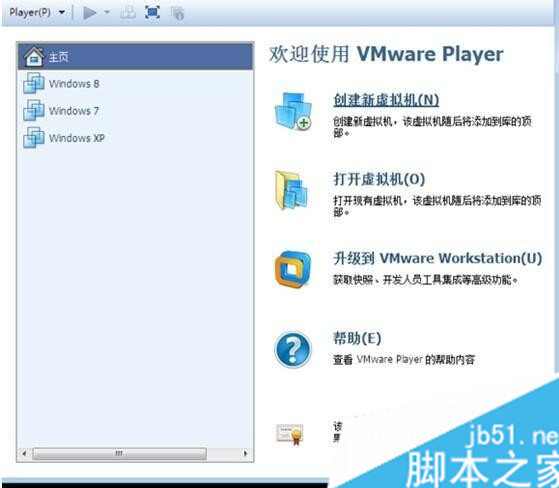
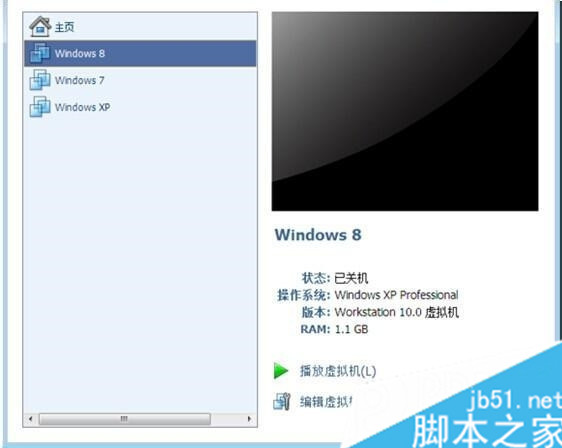
sources\install.wim,再用 DISM 或第三方工具轉換為 .gho;或直接下載現成 GHO。將 Win7.gho 與 Ghost32.exe 複製到虛擬機內的非系統盤(如 D:)。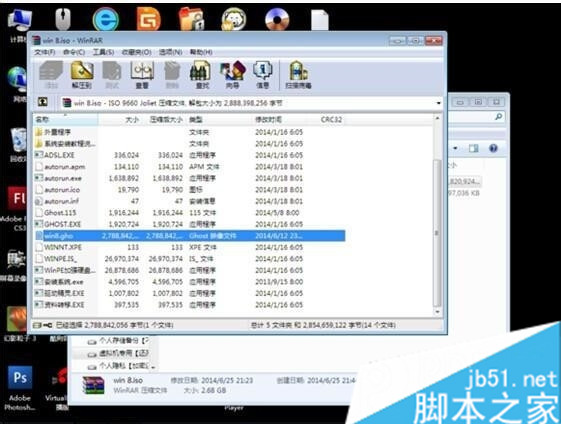
Ghost32.exe(若為 64 位 GHO 需用 Ghost64.exe 或 WinPE 環境)→ Local → Partition → From Image → 選取 Win7.gho → 選取目標分區(通常是 C:) → 確認還原 → 等待完成 → 重新啟動。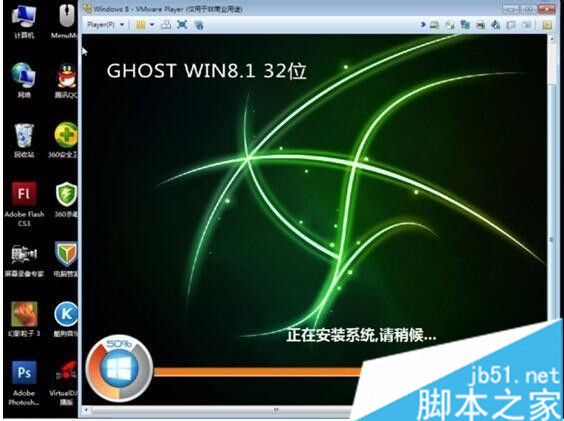
| 優點 | 缺點/風險 |
|---|---|
| 繞過 Win7 安裝精靈的硬體相容性檢查(CPU 特徵、ACPI、計時器等) | GHO 映像檔來源需可信,避免攜帶惡意軟體、後門、授權問題 |
| 安裝時間極短(通常 5-10 分鐘完成還原) | 需額外準備 XP 虛擬機與 Ghost 工具,步驟較繁瑣 |
| 可直接部署已優化、預裝常用軟體的「精簡/企業版」環境 | SID 重複問題:若需加入網域/使用 WSUS,建議還原後執行 Sysprep /generalize |
| 適用於批量部署、測試環境快速佈署 | 虛擬硬碟容量需大於 GHO 映像檔原始分區大小 |
當標準安裝途徑全軍覆沒時,「XP 跳板 + Ghost 還原」是虛擬機部署 Win7 的終極備案,屢試不爽,值得收藏備用!