電腦安裝雙系統(如 Win7+Win7、Win7+Win8)欲移除其中一個,需同步處理「分區格式化」與「開機啟動項清理」,否則重啟會出現無效選單或無法開機。本文提供三種方法:DiskGenius 快速法、msconfig+磁碟管理法、Win8 消費者預覽版專用法。
方法一:DiskGenius 格式化 + 設定作用分區(最快)
- 啟動 DiskGenius(PE 或 Windows 環境均可)。
- 右鍵欲刪除系統所在分區(如 D:) → 「格式化目前分區」。
- 右鍵保留系統分區(如 C:) → 「設定為作用分區」(關鍵步驟,否則無法開機)。
- 重啟驗證。
方法二:msconfig 清理啟動項 + 磁碟管理格式化(原生工具)
- 進入欲保留的系統(通常為後安裝、掌管開機的那一個)。
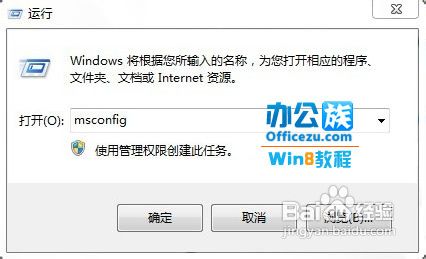
- Win+R →
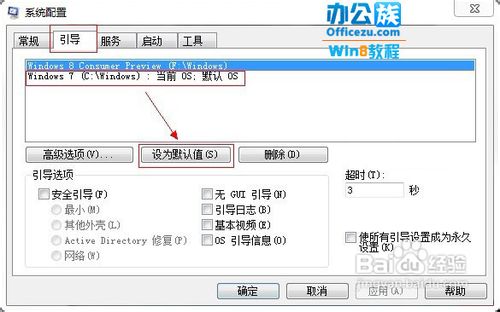
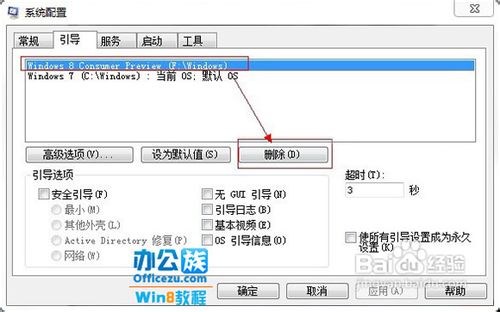
msconfig → 「開機」分頁 → 刪除另一系統啟動項。
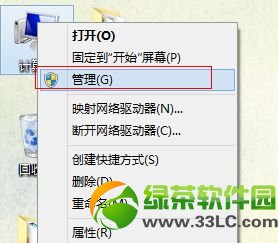
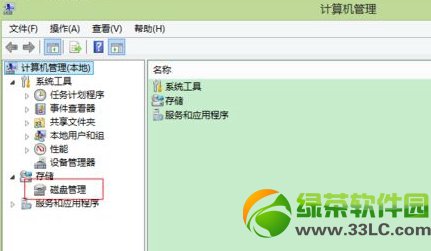
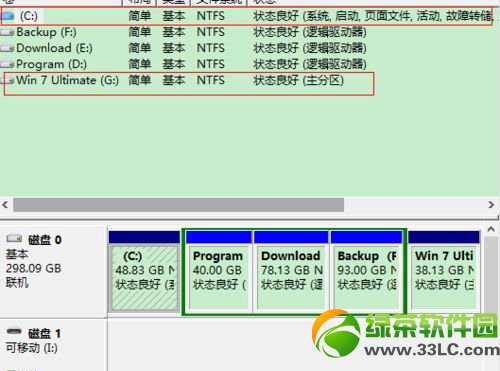
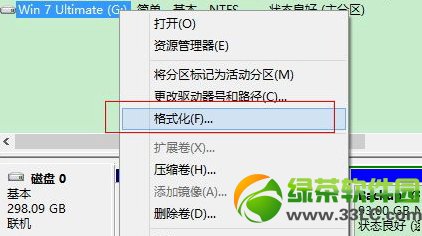
- 電腦右鍵 → 管理 → 磁碟管理 → 另一系統分區右鍵 → 「格式化」。
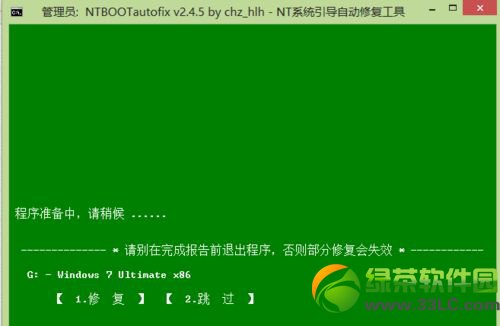
- 若開機仍殘留選單,使用
ntbootautofix 等工具自動/手動修復啟動項。
方法三:針對 Win8 消費者預覽版移除
- 進入 Win8 → Win+R →
msconfig → 將 Win7 設為預設啟動 → 刪除 Win8 項目。
- 磁碟管理格式化 Win8 分區(先備份資料)。
核心提醒
- 格式化前務必備份目標分區重要資料。
- 「設定作用分區」/「修復啟動項」是確保保留系統正常開機的關鍵。
- 若不熟悉分區操作,建議尋求專業人士協助。