Windows XP Windows 7 Windows 2003 Windows Vista Windows 綜合教學 Linux 系統教學
Windows 10 Windows 8 Windows 2008 Windows NT Windows Server 電腦軟體教學
您现在的位置: Windows教程網 >> Windows教程 >  >> Windows 綜合教學 >> 關於 Windows

Win7 播放影片出現鋸齒、馬賽克、模糊?關閉「啟用桌面合成」立即改善

編輯:關於 Windows

Windows 7 播放本地影片或網路串流時,畫面出現明顯鋸齒、方塊馬賽克、邊緣模糊,更換播放器(PotPlayer、VLC、MPC-HC 等)皆無改善,通常是 Aero 桌面合成(DWM)與顯示驅動程式的影像後處理衝突 所致。透過「效能選項」停用桌面合成,可立即解決大多數播放畫質異常問題。

快速修復步驟

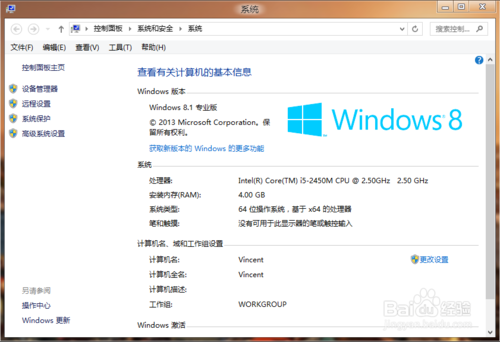
  1. 按 Win → 輸入 系統 → 開啟 控制台 → 系統(或右鍵「電腦」→ 內容)。
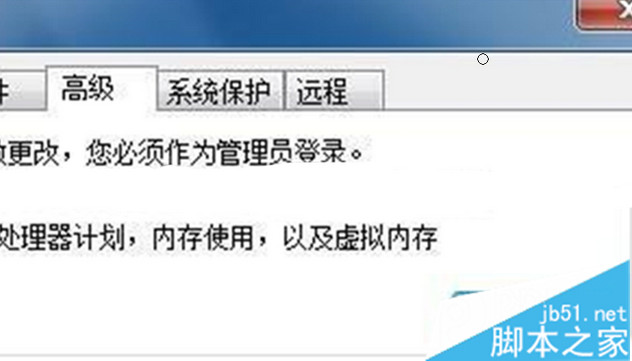
  2. 左側點選 進階系統設定 → 進階 索引標籤 → 效能 區塊點選 設定。
  3. 進階系統設定 進階 索引標籤

    效能設定按鈕

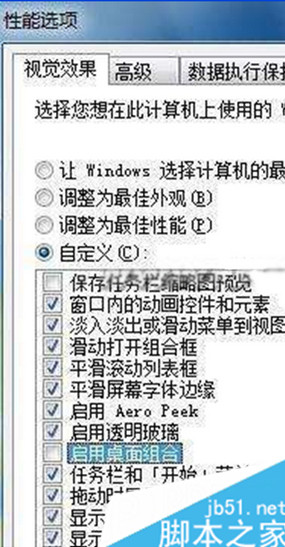
  4. 在 視覺效果 索引標籤選擇 自訂,取消勾選 啟用桌面合成 → 套用 → 確定。
  5. 取消勾選 啟用桌面合成

  6. 重新播放影片,畫面鋸齒、馬賽克應明顯消失或大幅改善。

原理解析

  • 桌面合成(DWM) 將每個視窗視為紋理由 GPU 合成,啟用時所有視窗內容(含影片視窗)會經過額外的縮放/混合運算。
  • 部分舊版顯示驅動或解碼器在合成管線中處理 YUV→RGB 色彩空間轉換、去隔行、縮放時會產生精度遺失,導致鋸齒、色帶、馬賽克。
  • 停用桌面合成後,影片視窗改由傳統 GDI/GDI+ 繪製或直接通過 Overlay 表面輸出,繞過 DWM 合成管線,畫質恢復原生解碼品質。

副作用與替代方案

影響項目說明替代/緩解
Aero 玻璃透明效果失效,視窗邊框變為不透明單色觀影結束後重新勾選啟用桌面合成即可恢復
視窗縮圖預覽工作列滑鼠懸停不再顯示即時縮圖同上
Flip 3D (Win+Tab)無法使用改用 Alt+Tab 切換
播放器內建渲染器PotPlayer/MPC-HC 可嘗試切換至 EVR (Custom Pres.)、MadVR 等高品質渲染器不需關閉系統級合成,單一播放器生效

建議流程

  1. 優先在播放器中切換渲染器(如 MadVR、EVR-CP)嘗試解決,保留 Aero 體驗。
  2. 若播放器設定無效,再使用本文方法關閉桌面合成觀影。
  3. 觀影結束 → 重新啟用桌面合成 → 恢復完整 Aero 體驗。

若問題持續存在,請更新顯示卡驅動程式至最新版(NVIDIA/AMD/Intel 官網下載),並確認播放器已啟用硬體加速(DXVA2/D3D11),通常可徹底根治 Win7 影片播放畫質異常。

Copyright © Windows教程網 All Rights Reserved