Win10 內建現代應用 (UWP) 與傳統 Win32 程式並存,解除安裝入口分散。本文整理三種最高效方法,涵蓋圖形化與指令操作,適合不同習慣用戶。
方法一:開始選單右鍵最快(適用現代應用與部份 Win32)
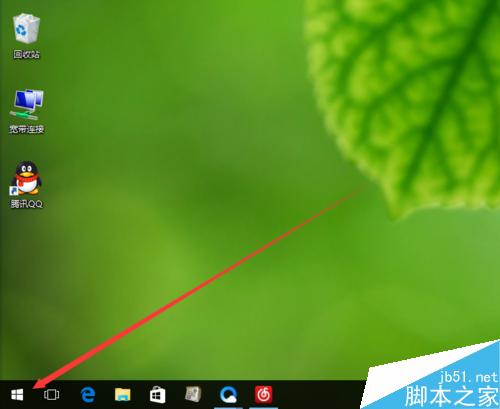
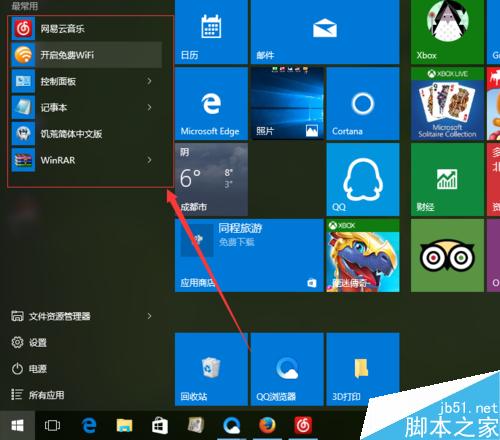
- 點擊開始按鈕,左側「所有應用程式」或右側磚塊找到目標程式。
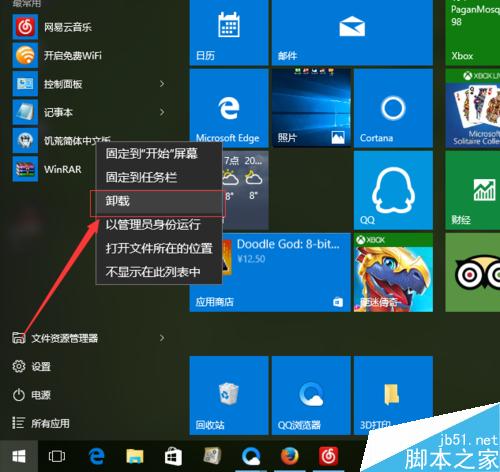
- 右鍵點擊 → 選擇 「解除安裝」。
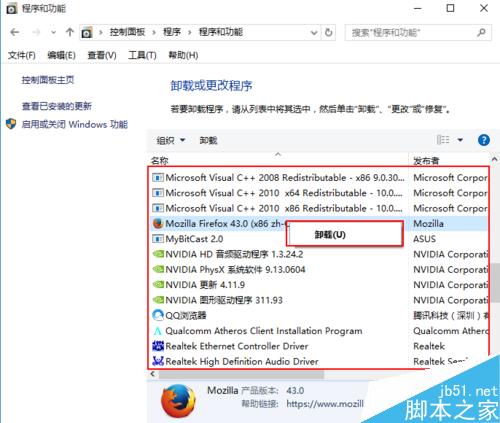
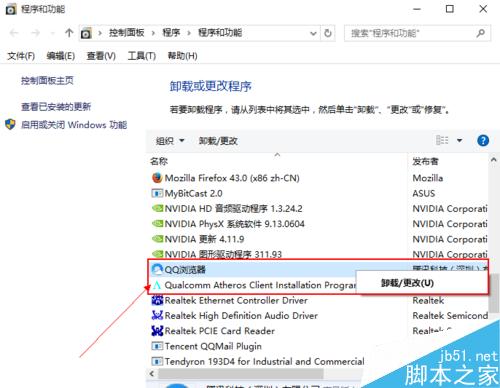
- 若為傳統程式,會彈出「程式和功能」視窗,再次右鍵該程式 → 「解除安裝」。
方法二:控制台「程式和功能」最全(傳統 Win32 必經之路)
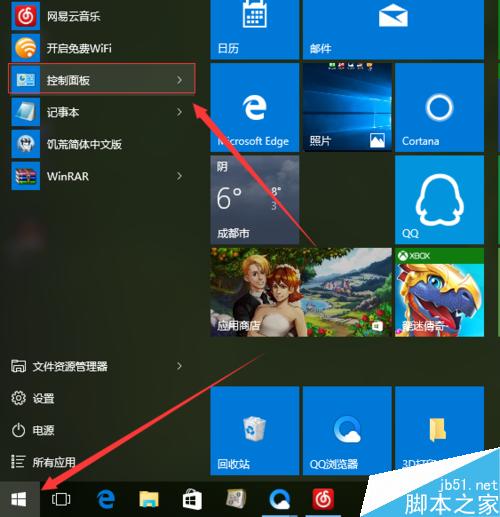
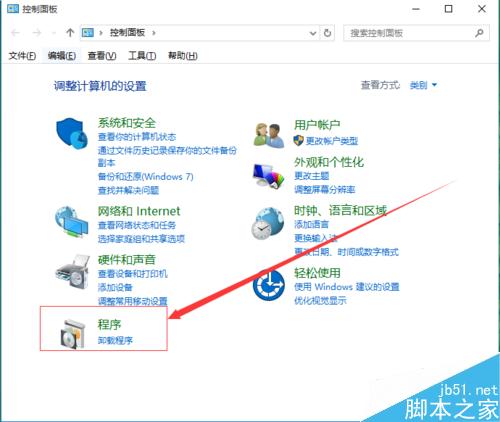
- 右鍵開始按鈕 → 「控制台」 → 檢視模式設為「類別」 → 「程式」 → 「解除安裝程式」。
- 或直接 Win+R →
appwiz.cpl 一鍵直達。
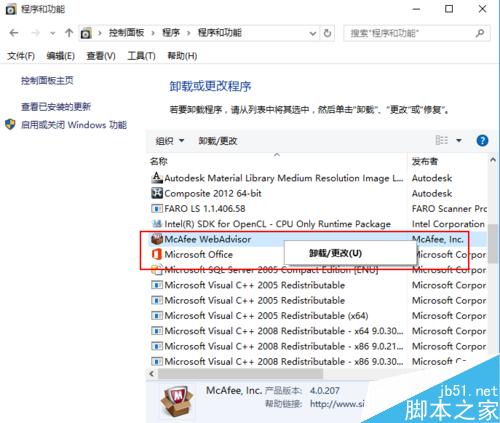
- 清單中找到目標程式 → 右鍵/雙擊 → 「解除安裝/變更」。
方法三:執行指令 appwiz.cpl 專業用戶最愛
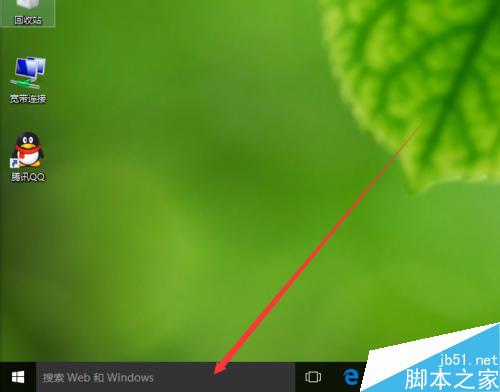
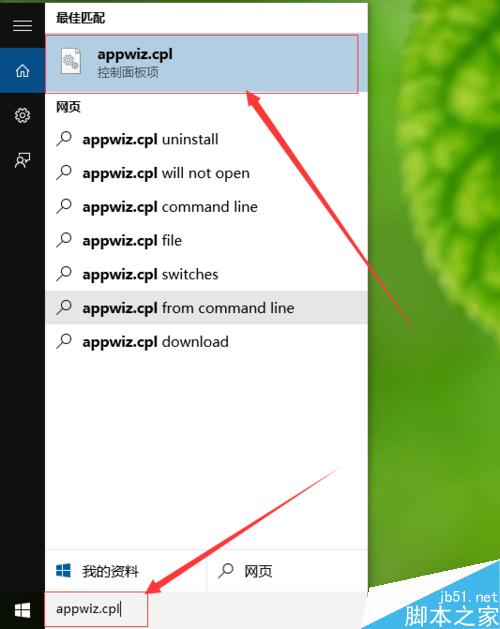
- Win+R → 輸入
appwiz.cpl → Enter。
- 直接開啟「程式和功能」視窗,操作同方法二。
進階:頑固程式無法正常解除安裝怎麼辦?
- 使用官方解除安裝工具(如 Office 刪除支援工具、Visual Studio Installer Cleanup)。
- 第三方強力解除安裝軟體:Revo Uninstaller(免費版掃描殘留註冊表/檔案)、Geek Uninstaller(單檔免安裝)、BCUninstaller(開源批量解除)。
- 手動清理:刪除安裝資料夾 → Win+R
regedit 搜尋程式名稱刪除相關鍵值 → 清理 %ProgramData%、%AppData%、%LocalAppData% 殘留資料夾。
小結
日常用「開始選單右鍵」最快;批量清理或傳統程式用「appwiz.cpl」;頑固殘留上第三方工具。養成定期檢視已安裝程式習慣,保持系統精簡。